
Tampons
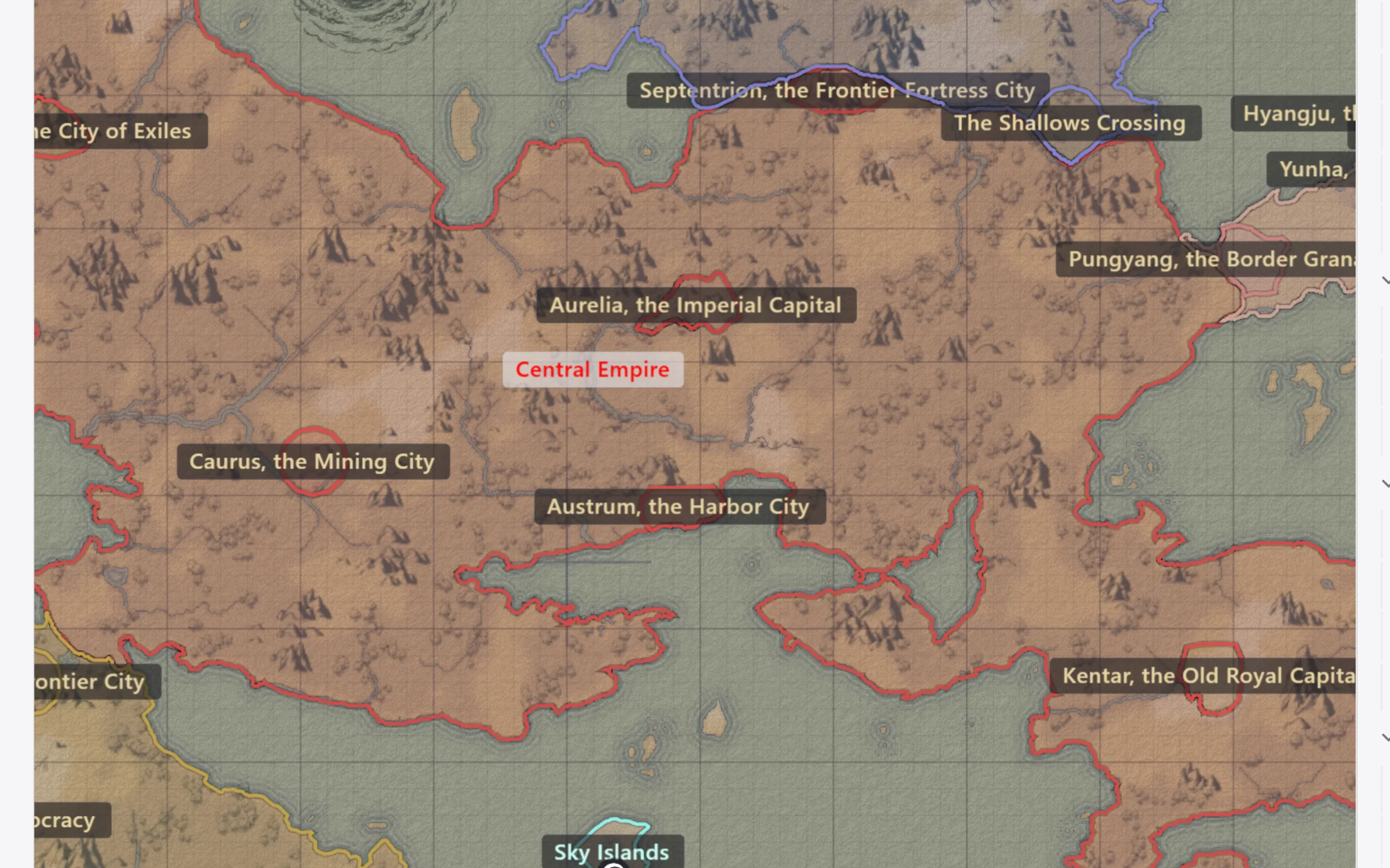
Les tampons sont des icônes dessinées à la main, comme des montagnes, des collines et des arbres. Éparpillés sur la carte, ils lui donnent l’allure d’un monde réel. Les tampons font partie de l’arrière-plan de la carte et sont dessinés sous les régions et les marqueurs.
Les placer
Section intitulée « Les placer »Sélectionnez l’outil Tampons dans le mode Édition d’arrière-plan. Choisissez une catégorie et un tampon dans le panneau de droite, puis faites glisser sur le canevas pour les placer. Réglez la taille dans la barre d’options du bas, et activez le mode gomme pour retirer les tampons placés.
Les catégories intégrées sont Montagnes, Montagnes arrondies, Arbres arrondis, Arbres pointus, Collines et Désert.
Pour éparpiller des tampons automatiquement pendant la génération du terrain, utilisez le placement des tampons du générateur de terrain.
Choisir un tampon (panneau de droite)
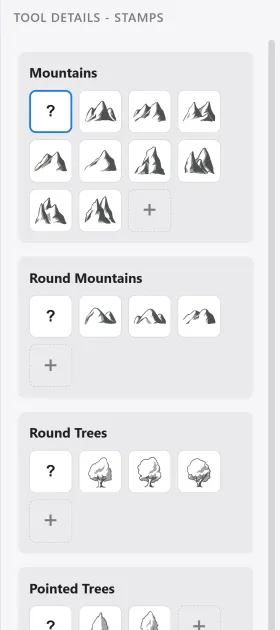
Section intitulée « Choisir un tampon (panneau de droite) »Avec l’outil Tampons sélectionné, le panneau de droite affiche les tampons de chaque catégorie.
| Élément | Description |
|---|---|
| Vignette | Cliquez dessus pour faire de ce tampon celui qui est placé. |
? | Aléatoire. Chaque placement dépose un tampon au hasard dans cette catégorie. |
+ | Enregistre votre propre tampon avec Ajouter une image. |
| Ajouter une catégorie | Crée une nouvelle catégorie. Les catégories que vous avez créées peuvent être supprimées. |
Couleur et taille (panneau de gauche)
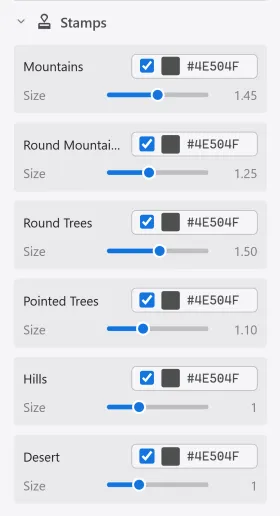
Section intitulée « Couleur et taille (panneau de gauche) »La section Tampons du panneau de gauche règle la couleur et la taille par catégorie.
| Élément | Description |
|---|---|
| Coloriser | Quand l’option est active, les tampons sont dessinés en silhouettes pleines de la couleur choisie ; quand elle est inactive, le dessin d’origine est utilisé tel quel. |
| Couleur | La couleur utilisée par Coloriser. |
| Taille | Le multiplicateur de taille des tampons de cette catégorie. Il s’applique aussi aux tampons déjà placés. |
Ces valeurs sont enregistrées dans les préréglages de style.
Vos propres tampons
Section intitulée « Vos propres tampons »Enregistrez vos propres tampons avec Ajouter une image. Faites glisser pour choisir la zone à utiliser : un aperçu du tampon sur le terrain s’affiche, accompagné de la plage de hauteurs des autres tampons de la catégorie. Un PNG à fond transparent est recommandé. Vous pouvez aussi créer de nouvelles catégories pour les regrouper.