
Grille et courbes de niveau
La carte peut afficher une superposition de grille et de courbes de niveau. Leurs boutons se trouvent à côté de la ligne d’opacité, dans le panneau de gauche du mode Édition d’arrière-plan. Chaque bouton ouvre une fenêtre de réglages, et ces réglages sont enregistrés par carte et voyagent avec le fichier du projet.
Dessine une grille sur toute la carte. Utile pour juger des distances ou pour un déplacement à la case dans un jeu de rôle sur table.
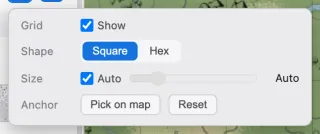
| Élément | Description |
|---|---|
| Afficher | Active et désactive la grille. |
| Forme | Choisissez une grille carrée ou hexagonale. |
| Taille | La taille des cases. Avec Auto activé, elle suit la taille de la carte. |
| Ancrage | L’endroit où la grille commence. Appuyez sur Choisir sur la carte, puis cliquez sur la carte pour le définir ; Réinitialiser rétablit la valeur par défaut. |
Courbes de niveau
Section intitulée « Courbes de niveau »Dessine des courbes qui suivent les altitudes du terrain généré. Les traits restent aussi fins qu’un cheveu à tous les niveaux de zoom, et là où une pente raide les resserre, elles se lisent comme un léger ombrage.
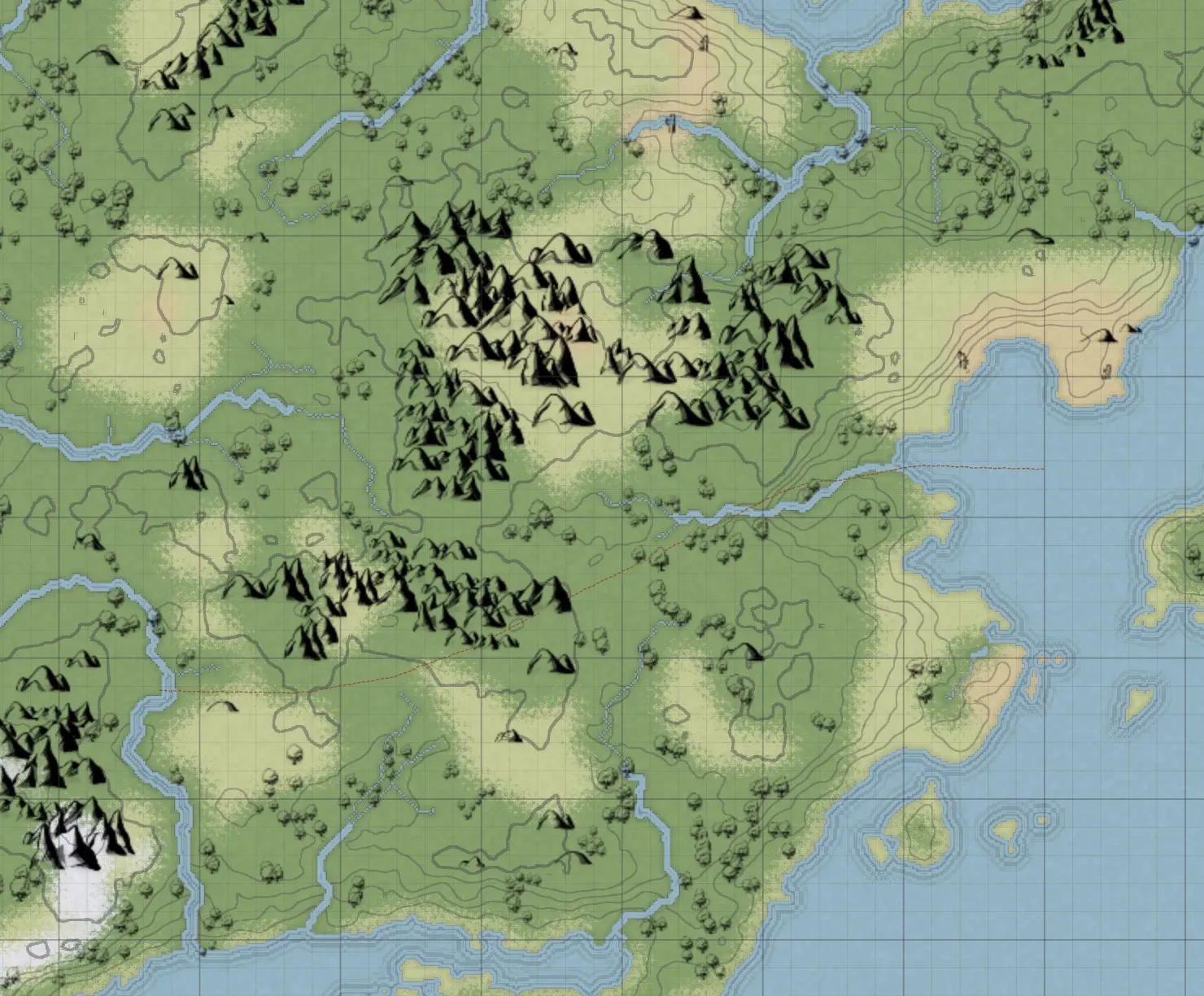
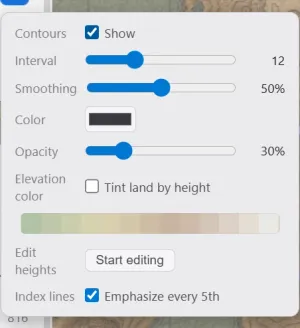
| Élément | Description |
|---|---|
| Afficher | Active et désactive les courbes de niveau. |
| Équidistance | L’écart d’altitude entre deux courbes. Les petites valeurs dessinent des courbes plus serrées. |
| Lissage | Le degré d’aplanissement des petites ondulations. Même au maximum, un petit sommet conserve son anneau fermé. |
| Couleur | La couleur des traits. |
| Opacité | La force des traits. |
| Courbes maîtresses | Accentue une courbe sur 5 pour rendre les altitudes plus lisibles. |
Les altitudes viennent du générateur de terrain. Une carte peinte uniquement au pinceau a des altitudes plates et n’affiche aucune courbe de niveau. Peindre de l’eau sur un terrain généré abaisse cet endroit au niveau de la mer, ce qui en efface aussi les courbes.
Couleur d’altitude
Section intitulée « Couleur d’altitude »Activer la Couleur d’altitude dans la fenêtre des courbes de niveau colore les terres selon leur altitude, comme un atlas sépare les plaines des hautes montagnes. Cette option fonctionne seule, avec ou sans les courbes de niveau.
| Contrôle | Description |
|---|---|
| Couleur d’altitude | Active et désactive la coloration selon l’altitude. |
| Dégradé | Affiche un aperçu de la bande de couleurs. Cliquez sur la bande pour ouvrir son éditeur. |
| Intensité de la teinte | La force avec laquelle la couleur se pose sur le terrain. |
Cliquer sur la bande ouvre un éditeur dans lequel vous définissez vous-même les couleurs. Cliquez sur un endroit vide de la bande pour ajouter un point de couleur à cette altitude, puis faites glisser les points ou changez leur couleur et leur position. Deux points sont le minimum.
L’option Par paliers du même éditeur divise les couleurs en bandes calées sur l’équidistance des courbes, si bien que chaque limite de couleur tombe exactement sur une courbe de niveau. Désactivée, les couleurs se fondent progressivement selon l’altitude.
Modifier les altitudes
Section intitulée « Modifier les altitudes »Commencer la modification dans la ligne Modifier les altitudes de la fenêtre des courbes de niveau permet de surélever et d’abaisser les terres directement. Les altitudes ne se voient qu’à travers les courbes de niveau et la couleur d’altitude : le bouton ne fonctionne donc que lorsque les courbes sont affichées.
| Contrôle | Description |
|---|---|
| Surélever / Abaisser | Détermine si le pinceau surélève ou abaisse l’altitude. |
| Taille | La taille du pinceau. |
| Intensité | L’ampleur du changement d’altitude à chaque passage. |
| Terminé | Met fin à la modification des altitudes et rend la main à l’outil que vous utilisiez. |
Seule l’altitude change ; la couleur du terrain reste telle quelle. L’eau n’est pas touchée, et abaisser ne fait jamais descendre les terres sous le niveau de la mer. Un passage de pinceau est une étape d’annulation.