Modes d'affichage et ancrage
Les modes d’affichage basculent entre un écran centré sur la carte et un écran centré sur le document.
| Mode | Description |
|---|---|
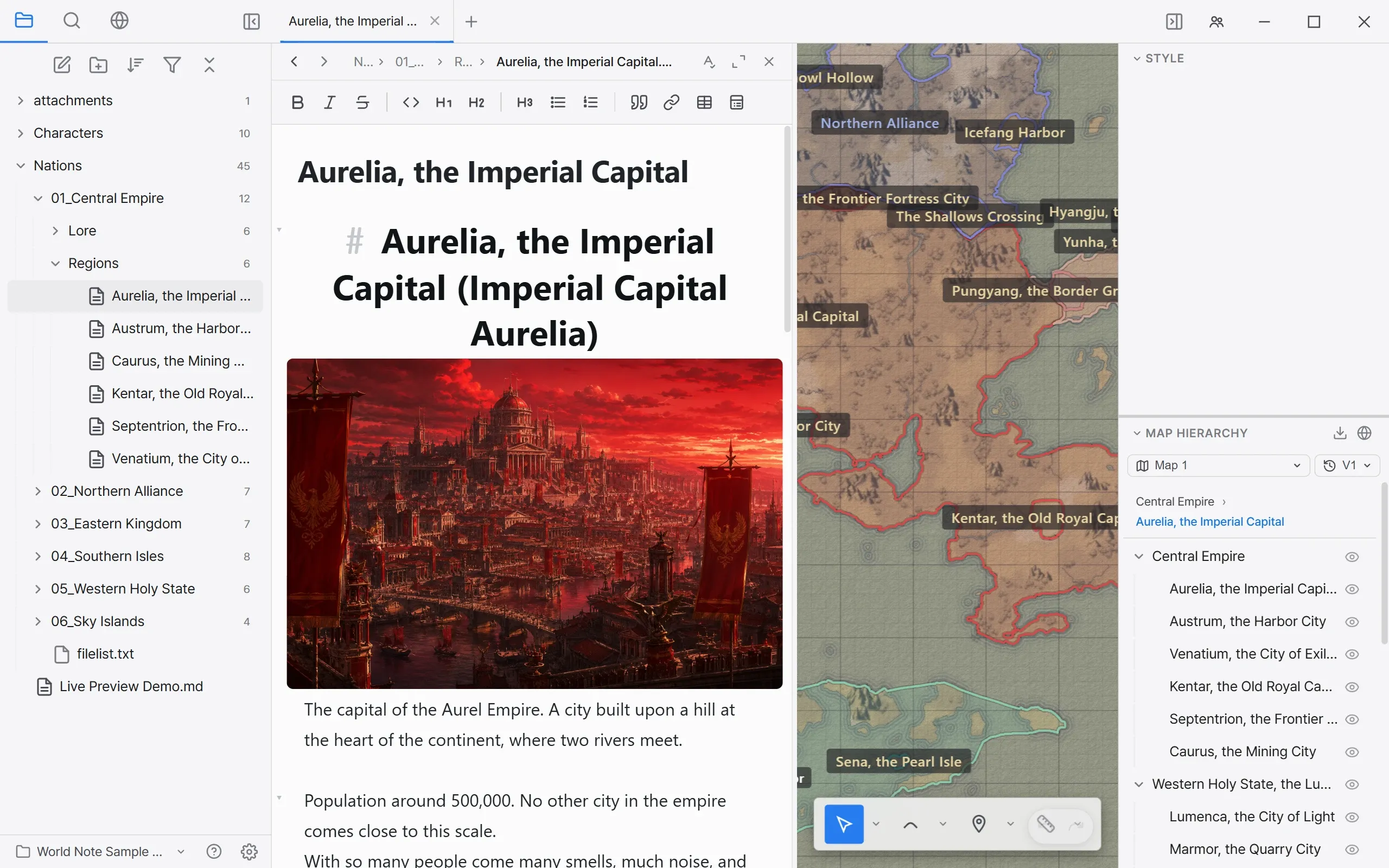
| Vue carte | Le canevas occupe le centre de l’écran, avec la hiérarchie de la carte à droite. |
| Vue document | L’éditeur occupe la place large, avec le plan et les rétroliens à droite. |
Dans la barre du haut du panneau de document, qui contient l’éditeur, le bouton Agrandir passe en vue document. En vue document, le bouton Réduire apparaît au même endroit. Il ramène à la vue carte, et le panneau de document reprend la place qu’il occupait avant le passage en vue document.
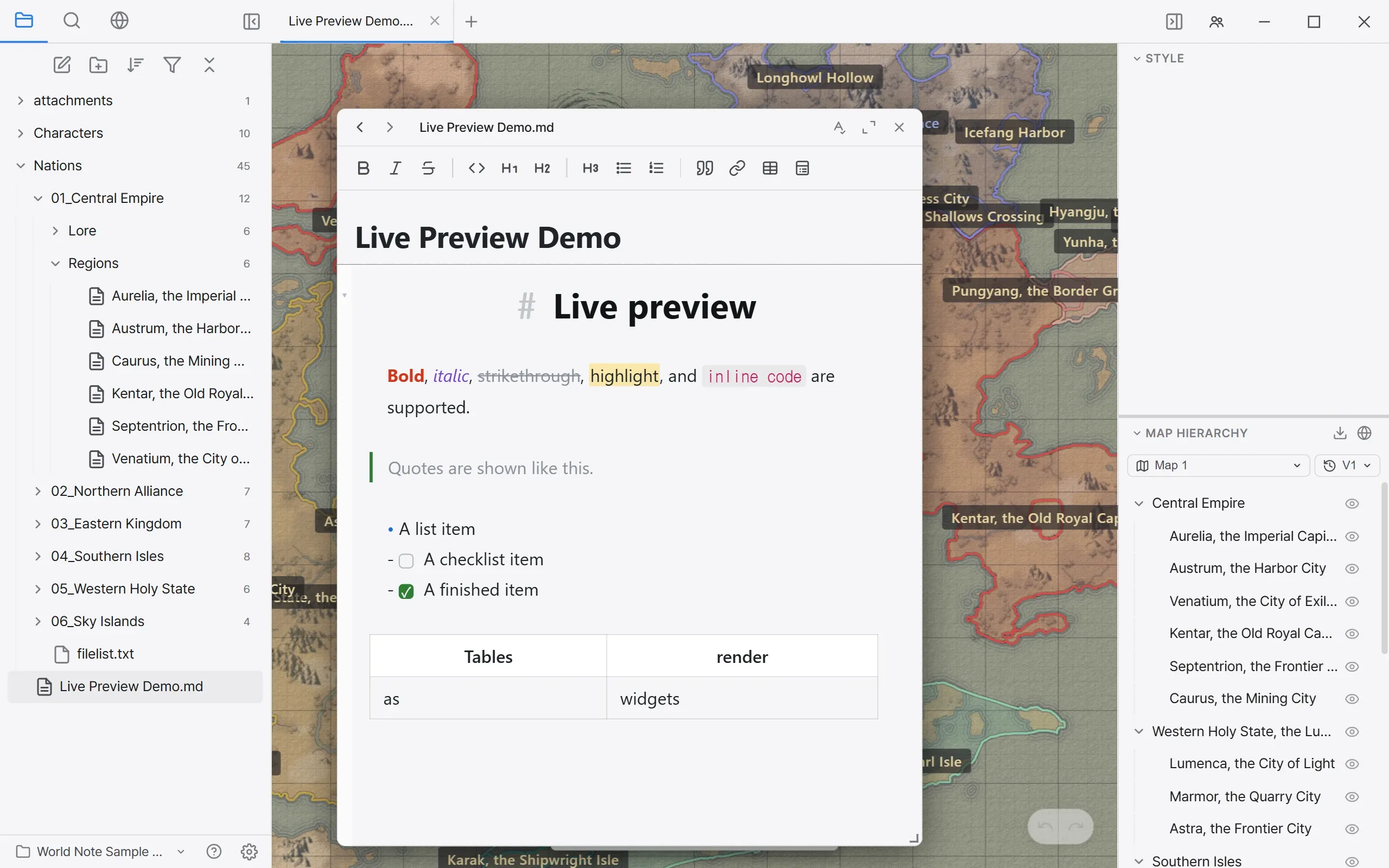
Le panneau de document peut aussi être ancré d’un côté de la vue carte. Vous pouvez passer de masqué à ancré à gauche, ancré à droite, ou panneau flottant.
| Action | Description |
|---|---|
| Glisser la barre du haut | Faire glisser un espace vide de la barre du haut, où s’affiche le chemin, détache le panneau de document en panneau flottant. Un panneau flottant se déplace en faisant glisser cette même barre. |
| Déposer sur un bord | Faites glisser le panneau de document près du bord gauche ou droit de la zone de la carte et déposez-le : il s’ancre de ce côté. |
| Glisser la séparation | Faites glisser la séparation entre le panneau de document ancré et la carte pour changer la largeur du panneau. |
| Taille du panneau flottant | Faites glisser les bords gauche et inférieur, ou les deux coins inférieurs, pour changer la taille du panneau. |
| Bouton X | Masque le panneau de document. En vue document, ramène à la vue carte avec le panneau de document masqué. |
Si vous ouvrez un document alors que le panneau est masqué, le panneau de document apparaît ancré à gauche.
Ancré à gauche (à gauche) et en panneau flottant (à droite) :