
Modifier ensemble
Les participants au rôle Éditeur modifient la carte et les documents de l’hôte avec lui. Leurs modifications apparaissent aussitôt sur l’écran de toutes les personnes du salon et sont enregistrées dans le projet de l’hôte. Pour ouvrir un salon et le rejoindre, consultez Ensemble.
Autoriser la modification
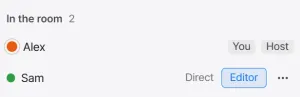
Section intitulée « Autoriser la modification »L’hôte accorde ou retire la modification à chaque participant. Cliquez sur le bouton Éditeur de la ligne du participant, dans la liste Personnes présentes : son rôle devient Éditeur et le bouton s’allume. Un nouveau clic le ramène au rôle Lecture. Au survol, le bouton affiche Autoriser la modification ou Retirer la modification.
Ce que chaque rôle permet
Section intitulée « Ce que chaque rôle permet »Un participant au rôle Lecture ne peut utiliser que les outils Sélection, Main et Règle de la barre d’outils du bas. Les outils Dessiner une région, Baguette magique et Placer un marqueur sont masqués. Les boutons Nouveau fichier et Nouveau dossier de la liste des fichiers sont masqués aussi. Les documents sont en lecture seule.
Voici ce que peut faire un participant au rôle Éditeur.
| Élément | Ce qu’il peut faire |
|---|---|
| Carte | Dessine et modifie des régions et des marqueurs. Peint le terrain dans le mode Édition d’arrière-plan. |
| Documents | Crée des documents et y écrit. Peut aussi les renommer et les supprimer. |
| Icônes de marqueur | Choisit parmi les icônes intégrées et les icônes personnalisées déjà utilisées sur la carte. Ne peut ni ajouter ni supprimer d’icône. |
Modifier un document ensemble
Section intitulée « Modifier un document ensemble »Un document n’est modifié que par une personne à la fois. Les autres voient le texte s’écrire en temps réel. L’hôte modifie les documents de la même manière. Pendant le Verrou d’informations, le texte écrit par quelqu’un d’autre n’apparaît sur l’écran des participants qu’une fois la modification terminée.
-
Ouvrez un document que personne ne modifie et écrivez. Vous devenez la personne qui modifie ce document, et l’indication rouge Terminer apparaît en haut à droite du document.
-
Quand vous avez fini, cliquez sur Terminer. La modification prend fin et le texte est enregistré dans le projet de l’hôte.
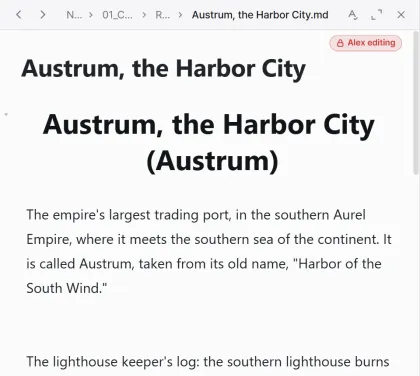
Pendant la modification, l’écran des autres affiche au même endroit l’indication modifie, précédée du nom de la personne qui modifie. Les autres ne peuvent ni écrire dans ce document ni changer son titre.
La modification prend fin aussi dans les cas suivants, et le texte écrit jusque-là est enregistré.
- quand la personne qui modifie ferme le document
- quand la personne qui modifie quitte le salon ou perd la connexion
- quand l’hôte fait passer ce participant au rôle Lecture
- quand l’hôte met fin à cette modification
- quand l’hôte active ou désactive le Verrou d’informations pendant qu’un participant modifie un document
Sur l’écran de l’hôte, l’indication modifie qui porte le nom d’un participant est cliquable. Un clic ouvre une fenêtre de confirmation. Cliquez sur Terminer dans cette fenêtre : la modification de ce participant prend fin et le texte écrit jusque-là est enregistré.
Changer de carte et de version
Section intitulée « Changer de carte et de version »Quel que soit le rôle, seul l’hôte change de carte et de version. Quand l’hôte ouvre une autre carte ou une autre version avec Changer de carte ou Gérer les versions dans le panneau de hiérarchie de la carte, l’écran de tous les participants suit. Les participants voient la notification L’hôte a changé de carte.
Quand la carte change, la vue du participant se cadre sur l’ensemble de la nouvelle carte. Quand seule la version change, la position de la vue est conservée. À chaque changement de carte ou de version, l’historique d’annulation du participant est vidé.
Pointeurs
Section intitulée « Pointeurs »Le pointeur de chaque personne du salon s’affiche sur la carte sous forme de flèche à sa couleur. La flèche ne porte pas de nom. La liste Personnes présentes du panneau indique qui a quelle couleur. Un pointeur immobile pendant 15 secondes disparaît de l’écran.
Parler sur la carte
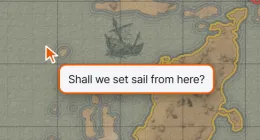
Section intitulée « Parler sur la carte »Placez le pointeur sur la carte et appuyez sur / : un champ de saisie s’ouvre à côté du pointeur. Ce que vous y tapez apparaît au fil de la frappe sur l’écran des autres personnes du salon, dans une bulle à côté de votre pointeur.
| Touche | Description |
|---|---|
/ | Ouvre le champ Dire quelque chose (Échap pour fermer) à côté du pointeur. Le champ suit le pointeur. Il ne s’ouvre pas pendant la saisie dans un autre champ. |
Entrée | Efface le message en cours pour en écrire un nouveau. Il s’efface aussi sur l’écran des autres. Le champ reste ouvert. |
Échap | Ferme le champ. Le message qu’il contenait reste affiché 5 secondes dans la bulle. Cliquer ailleurs fait de même. |
Un message sans nouvelle frappe pendant 5 secondes s’efface de lui-même. Le champ se ferme après 20 secondes sans saisie. Un message compte au plus 500 caractères. Ce qui est dit n’est enregistré nulle part.
Lancez des dés dans la section Dés du panneau. L’hôte comme les participants peuvent lancer. Le résultat apparaît sur l’écran de toutes les personnes du salon. Quelle que soit la personne qui lance, c’est l’application de l’hôte qui tire le résultat.
| Élément | Description |
|---|---|
| × | Le nombre de dés à lancer à la fois, de 1 à 10. |
| + | La valeur ajoutée au total des dés, de -99 à 99. Saisissez un nombre négatif pour soustraire. |
| d4, d6, d8, d10, d12, d20, d100 | Un clic lance ce dé autant de fois que le nombre choisi. |
| Lancer en secret | Activé, seul l’hôte voit le résultat. Les participants voient seulement qu’un lancer a eu lieu. Seulement chez l’hôte. |
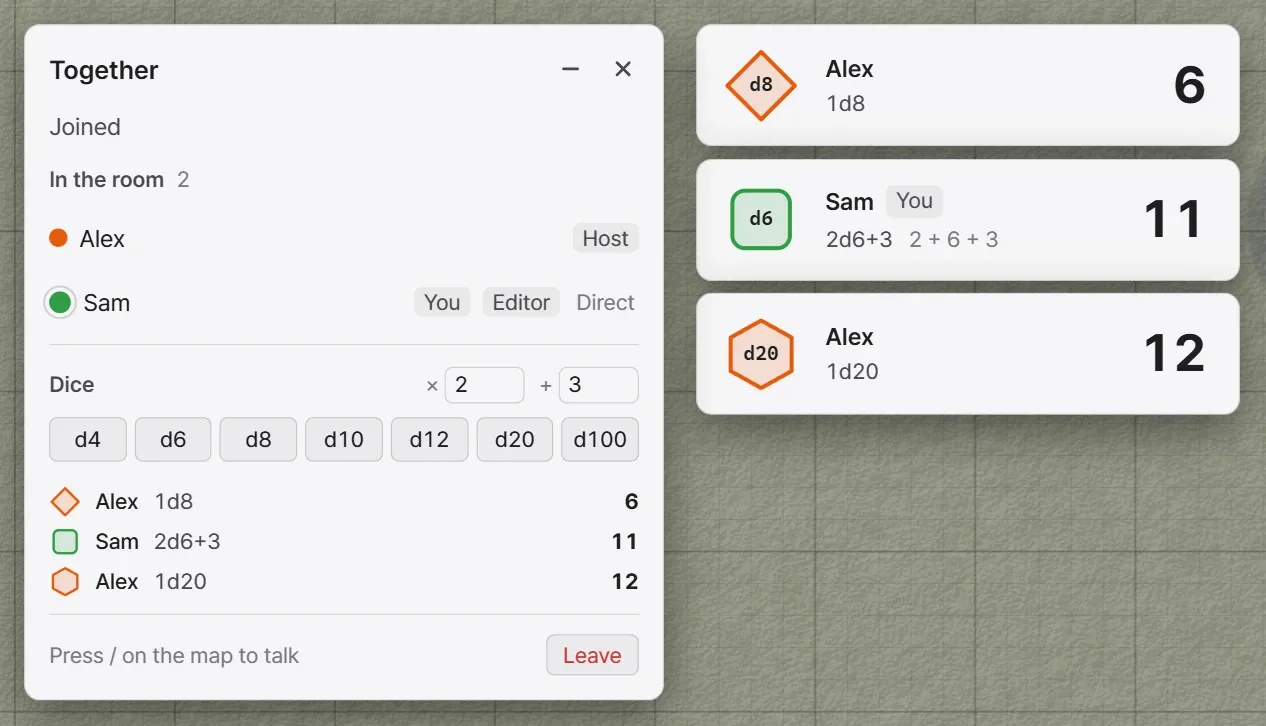
Le résultat s’affiche sous forme de vignette en haut au centre de la fenêtre, en vue carte comme en vue document. La vignette porte à gauche un dé dessiné à la couleur de la personne qui a lancé. Au centre figurent son nom, l’expression lancée (par exemple 2d6+3) et la valeur de chaque dé. Le total s’affiche en grand à droite. Jusqu’à quatre vignettes s’empilent, et chacune disparaît au bout de 7 secondes.
Pour un lancer secret, la vignette de l’hôte affiche les nombres avec l’indication Lancer secret. Sur la vignette des participants, les dés et le total s’affichent en ?.
Sous Dés, le panneau garde la liste des dix derniers résultats depuis votre entrée dans le salon. Cette liste ne dure que le temps de votre présence dans le salon et n’est pas enregistrée.