
Verrou d'informations
Le Verrou d’informations masque aux participants les noms de la carte et les documents, et l’hôte révèle un par un ce qu’il choisit. Dans un jeu de rôle sur table, il sert à cacher le nom et la description des lieux que les joueurs ne connaissent pas encore. Seul l’hôte gère le Verrou d’informations. Pour ouvrir un salon, consultez Ensemble.
Ce qui est masqué
Section intitulée « Ce qui est masqué »Quand le Verrou d’informations est activé, les participants ne voient que les noms et les documents que l’hôte a révélés. Cela vaut aussi pour les participants au rôle Éditeur. Un nom non révélé est masqué. Un document non révélé devient un document verrouillé.
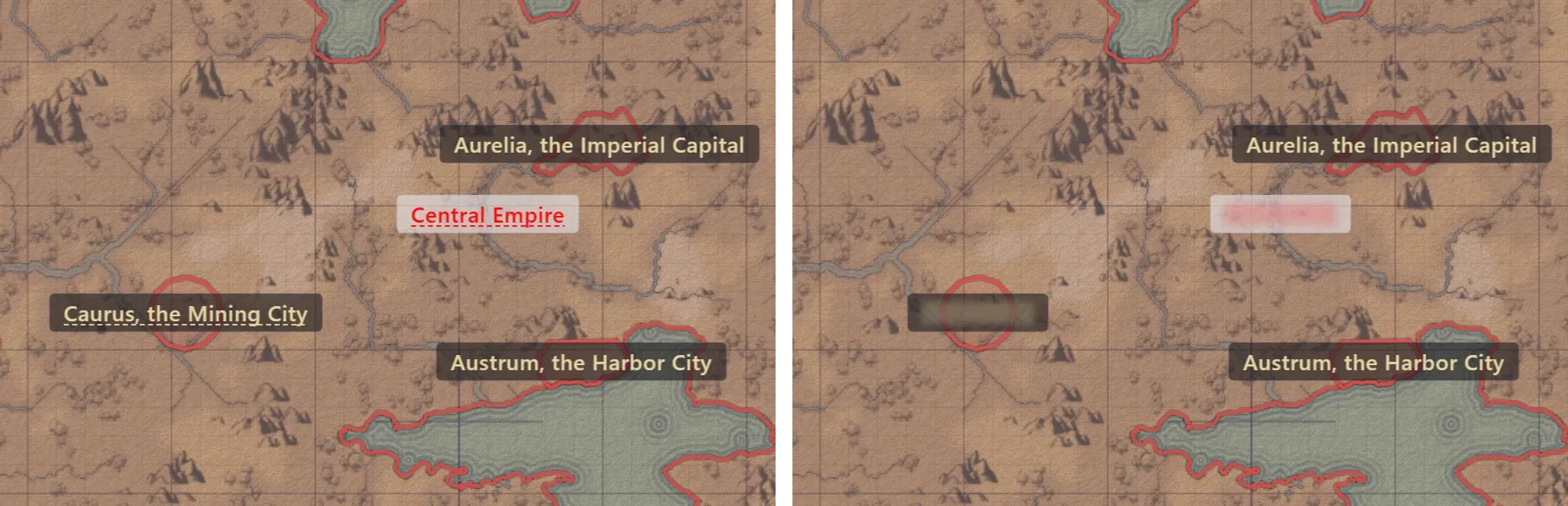
| Élément | Écran du participant |
|---|---|
| Noms des régions et des marqueurs | S’affichent comme une zone floue de même largeur, quelle que soit la longueur du nom. De même dans la liste de la hiérarchie. |
| Lettrage posé avec l’outil Texte | Masqué. L’hôte le révèle en sélectionnant ce texte en mode Édition d’arrière-plan. |
| Noms des routes et des images | Invisibles pour les participants. |
| Documents | Seuls les documents révélés apparaissent dans la liste des fichiers. |
| Liens vers des documents verrouillés dans un document révélé | Masqués par un flou. Au survol, une indication précise que le lien mène à un document que l’hôte n’a pas encore révélé. |
| Régions et marqueurs liés à un document verrouillé | Un double-clic affiche Ce document est verrouillé. Vous pourrez le lire une fois révélé. à la place de l’éditeur. Le menu du clic droit affiche Document verrouillé. |
Le terrain, la forme des régions et la position des marqueurs restent visibles. Un nom écrit en texte simple dans un document, sans lien, n’est pas masqué.
Pendant le Verrou d’informations, le texte d’un document que quelqu’un d’autre modifie n’apparaît pas en temps réel sur l’écran des participants. Il apparaît une fois la modification terminée.
Activer le Verrou d’informations
Section intitulée « Activer le Verrou d’informations »-
Après avoir ouvert le salon, activez Verrou d’informations dans la section Verrous du panneau Ensemble. Sur l’écran des participants, les noms sont masqués et les documents verrouillés disparaissent de la liste des fichiers.
-
Révélez les noms et les documents un par un. Ce que vous révélez apparaît sur l’écran des participants.
Le Verrou d’informations s’active et se désactive aussi bien avant l’arrivée des participants que pendant leur présence dans le salon. Au moment du basculement, la modification d’un document en cours chez un participant prend fin, et le texte écrit jusque-là est enregistré. Survolez le symbole ⓘ à côté de Verrou d’informations pour afficher une explication.
Sur la carte et dans la liste de la hiérarchie de l’hôte, les noms masqués aux participants sont soulignés en pointillés. Sur la carte, les textes masqués sont eux aussi soulignés en pointillés.
Une fois le Verrou d’informations activé, ces éléments apparaissent sous Verrou d’informations.
| Élément | Description |
|---|---|
| Voir comme un participant | Activé, la carte et la liste de la hiérarchie de l’hôte affichent elles aussi les noms masqués tels que les voient les participants. Tant qu’il est activé, la section Sélection n’affiche pas de bouton de révélation. |
| Tout reverrouiller | Reverrouille tous les documents révélés, ainsi que les noms révélés sur toutes les cartes du projet. Se trouve à côté de Voir comme un participant. |
Révéler les noms et les documents
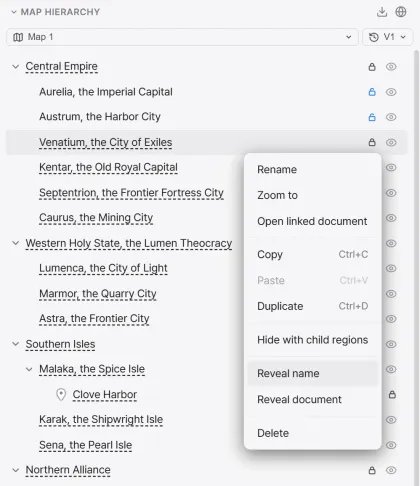
Section intitulée « Révéler les noms et les documents »Les noms se révèlent région par région et marqueur par marqueur, les documents un par un. Voici où les révéler.
| Emplacement | Ce qu’il fait |
|---|---|
| Bouton cadenas de la liste de la hiérarchie | Un bouton cadenas apparaît sur chaque ligne qui porte un nom. Un clic révèle le nom, un nouveau clic le verrouille. Le cadenas d’un nom révélé s’affiche ouvert. |
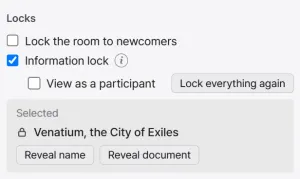
| Section Sélection du panneau | Sélectionnez sur la carte un élément qui porte un nom : ce nom et le bouton de révélation apparaissent dans la section Sélection du panneau. Si vous sélectionnez un texte en mode Édition d’arrière-plan, le bouton Révéler le texte apparaît. |
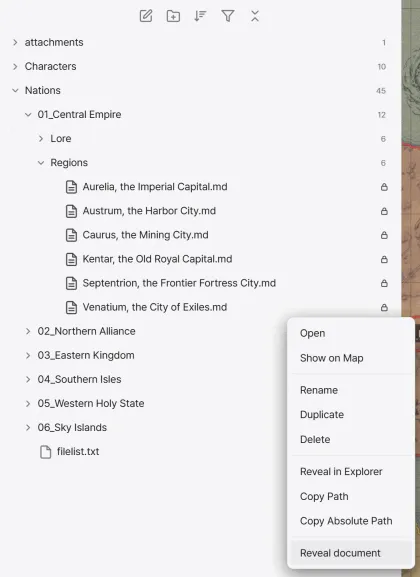
| Menu du clic droit | Un clic droit sur une ligne de la liste de la hiérarchie ou sur un document de la liste des fichiers affiche les options de révélation. |
Voici les options de la section Sélection et du menu du clic droit de la liste de la hiérarchie.
| Élément | Description |
|---|---|
| Révéler le nom, Verrouiller le nom | Montre aux participants le nom de l’élément, ou le masque de nouveau. |
| Révéler le document, Verrouiller le document | Montre aux participants le document lié à l’élément, ou le masque de nouveau. Révéler le document révèle aussi le nom de l’élément. |
| Montrer à tous | Ouvre le document révélé sur l’écran de tous les participants. Apparaît une fois le document révélé. |
| Tout révéler à l’intérieur | Révèle le nom de la région et de tous les éléments qu’elle contient. Seulement dans le menu du clic droit d’une région qui contient des éléments. |
| Tout verrouiller à l’intérieur | Reverrouille le nom de tous les éléments contenus dans la région. Le nom de la région elle-même ne change pas. Seulement dans le menu du clic droit d’une région qui contient des éléments. |
Dans la liste des fichiers, un cadenas accompagne les documents verrouillés. Un clic droit sur un document affiche Révéler le document ou Verrouiller le document. Pour un document révélé, Montrer à tous apparaît aussi.
Notifications des participants
Section intitulée « Notifications des participants »Quand l’hôte révèle quelque chose, une notification apparaît sur la carte des participants. Elle disparaît au bout de 7 secondes.
| Ce qui est révélé | Écran du participant |
|---|---|
| Un nom | L’emplacement est brièvement signalé sur la carte. La notification Révélé apparaît avec le nom révélé. Voir sur la carte dans la notification déplace la vue jusque-là. |
| Un document seul | La notification Document révélé apparaît avec le nom du document. Ouvrir le document ouvre ce document. |
Participants au rôle Éditeur
Section intitulée « Participants au rôle Éditeur »Pendant le Verrou d’informations, un participant au rôle Éditeur ne modifie que ce qu’il voit. Les modifications suivantes sont refusées et annulées sur son écran.
- une modification qui change un nom masqué ou un lien vers un document verrouillé
- une suppression d’élément qui contient quelque chose de masqué
Ce participant ne peut pas écrire dans un document qui contient un lien vers un document verrouillé.
Le nom qu’un participant au rôle Éditeur donne à un nouvel élément, ou qu’il écrit dans un nom vide, est révélé. Les documents qu’il crée sont eux aussi révélés dès le départ.
Historique des révélations
Section intitulée « Historique des révélations »L’état du Verrou d’informations et la liste de ce qui a été révélé sont enregistrés dans le projet. Quand l’hôte rouvre un salon avec le même projet, tout reprend dans l’état laissé la dernière fois. Désactiver le Verrou d’informations conserve l’historique des révélations.
Les noms révélés sont enregistrés séparément pour chaque carte. Les documents révélés valent pour tout le projet. Un élément renommé pendant que le salon était fermé repart masqué dans le salon suivant.