
Le tour de l'interface
La fenêtre de World Note est divisée en quatre zones.
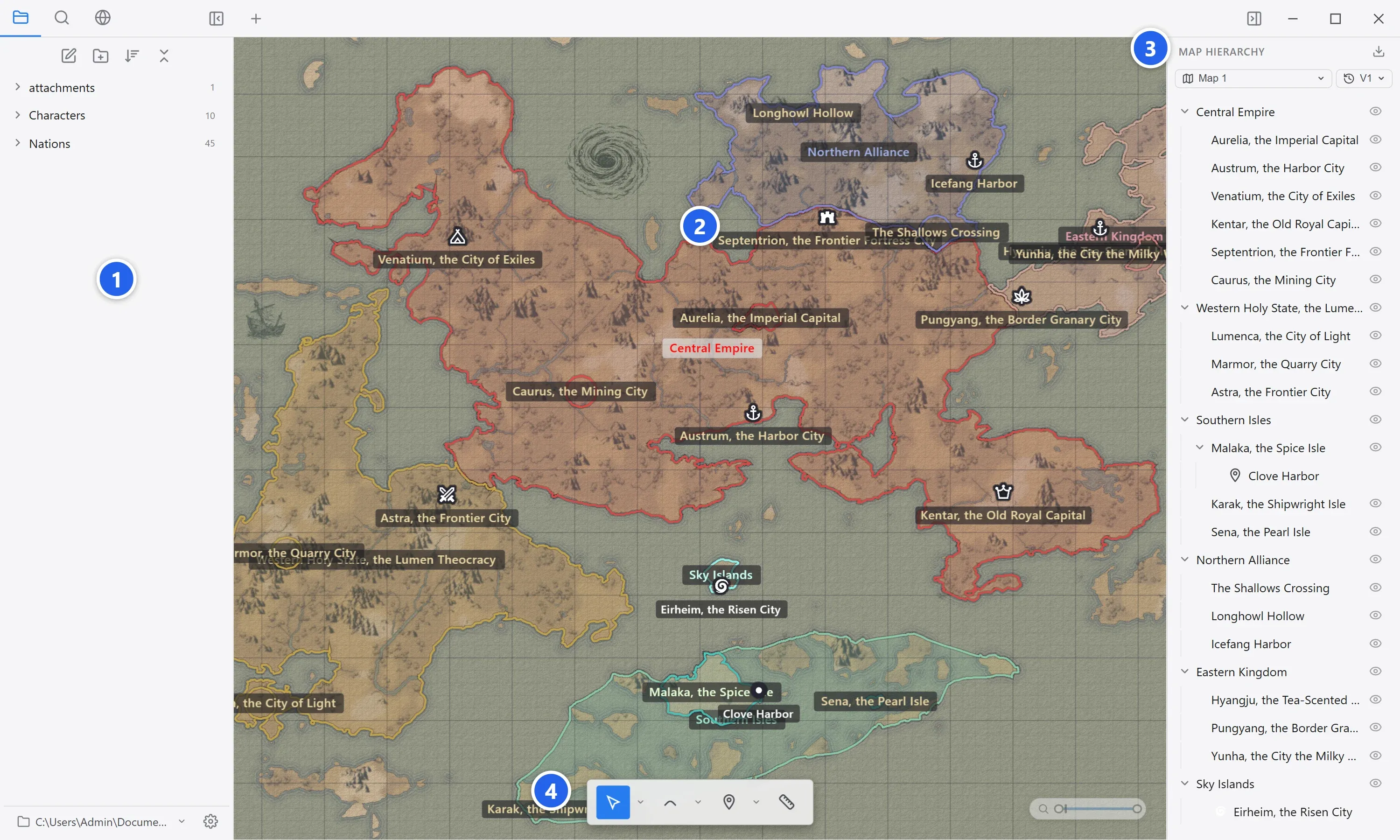
-
Le panneau de gauche affiche la hiérarchie des fichiers, la recherche plein texte ou les réglages visuels de l’arrière-plan.
-
Le canevas de la carte affiche la carte. Tout ce que vous faites sur la carte se passe ici.
-
Le panneau de droite affiche la hiérarchie de la carte.
-
La barre d’outils du bas est l’endroit où vous choisissez l’outil de travail.
Panneau de gauche
Section intitulée « Panneau de gauche »Les onglets en haut à gauche changent le contenu du panneau de gauche. De gauche à droite : Fichiers, Recherche et Édition d’arrière-plan.

| Onglet | Description |
|---|---|
| Fichiers | Affiche les documents et les dossiers du projet sous forme de hiérarchie. Les boutons du haut créent un document ou un dossier, trient et réduisent tout. |
| Recherche | Recherche plein texte dans toutes les notes du projet. Voir Rechercher dans vos notes. |
| Édition d’arrière-plan | Passe en mode Édition d’arrière-plan, où vous dessinez l’aspect visuel de la carte. Voir Le mode Édition d’arrière-plan. |
Le bas du panneau affiche le chemin du projet courant et le bouton des paramètres.
Canevas de la carte
Section intitulée « Canevas de la carte »Les onglets de vos documents ouverts se placent en haut. La carte s’affiche en dessous. Un document ouvert peut se placer à côté de la carte ou flotter au-dessus. Cette disposition est traitée dans Modes d’affichage et ancrage.
Les boutons d’annulation et de rétablissement se trouvent en bas à droite et font la même chose que Ctrl+Z et Ctrl+Y. La plage de zoom accessible à la molette se règle dans l’onglet Carte actuelle des paramètres.
Panneau de droite
Section intitulée « Panneau de droite »La hiérarchie de la carte apparaît ici. Selon le mode (vue document ou Édition d’arrière-plan), son contenu peut changer. Voir Le panneau de hiérarchie de la carte.
| Élément | Description |
|---|---|
| Changer de carte | Bascule entre les cartes du projet lorsqu’il y en a plusieurs. |
| Gérer les versions | Change la version de la carte courante. |
| Exporter | Exporte la carte en image PNG ou JPEG. |
| Liste de la hiérarchie | Affiche les régions et les marqueurs sous forme de hiérarchie. Cliquez pour sélectionner, et basculez la visibilité avec l’icône en forme d’œil. |
Barre d’outils du bas
Section intitulée « Barre d’outils du bas »Cliquez sur un outil pour le sélectionner : Sélection et Main, dessin de région (libre, ajouter, soustraire) avec la baguette magique, placement de marqueur et règle. Chaque outil et son raccourci sont traités dans Outils et raccourcis.