
Peindre le terrain à la main
Dans le mode Édition d’arrière-plan, vous pouvez peindre le terrain directement avec l’outil Pinceau.
-
Sélectionnez l’outil Pinceau dans le mode Édition d’arrière-plan.
-
Choisissez ce que vous voulez peindre dans Couleur du pinceau : un échantillon de terrain (eau, prairie, forêt, désert, neige), une couleur récente, une couleur personnalisée ou une image jointe.
-
Réglez la taille du pinceau, puis faites glisser sur le canevas pour peindre.
Réglages du pinceau
Section intitulée « Réglages du pinceau »Cliquez sur la pastille de couleur dans la barre d’options du bas pour ouvrir la fenêtre Couleur du pinceau.
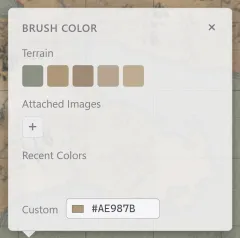
| Élément | Description |
|---|---|
| Couleur du pinceau | Les échantillons de terrain peignent ce type de terrain. Les couleurs personnalisées et récentes peignent la couleur telle quelle. Une image jointe sert de matière de remplissage. |
| Taille | L’épaisseur du pinceau. Se règle aussi avec les raccourcis [ et ]. |
| Pipette | Prélève dans le pinceau le terrain ou la couleur sur lequel vous cliquez. Maintenir Alt en cliquant fait la même chose. |
| Pot de peinture | Remplit d’un coup, avec la matière actuelle, la zone contiguë de même couleur sur laquelle vous cliquez. |
| Effacer | Efface le terrain peint. |
La pipette prélève le terrain de l’endroit cliqué si celui-ci porte un terrain intégré ou personnalisé, et la couleur s’il porte autre chose. Activée par son bouton, elle revient au pinceau après un seul prélèvement.
Le pot de peinture reste actif, ce qui permet de remplir plusieurs zones fermées à la suite. Un remplissage ne s’étend que jusqu’où se prolonge la couleur déjà en place, et ne dépasse jamais le bord de la zone de la carte. C’est le moyen rapide de remplir tout un océan.
Raccourcis de terrain (panneau de droite)
Section intitulée « Raccourcis de terrain (panneau de droite) »Avec l’outil Pinceau sélectionné, le panneau de droite affiche la liste des raccourcis de terrain.
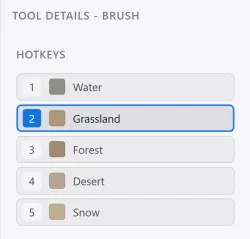
Cliquez sur un emplacement pour choisir le terrain à peindre, ou changez instantanément avec les touches numériques. Faites glisser un emplacement sur un autre pour échanger les terrains des deux raccourcis.
Couleurs des terrains (panneau de gauche)
Section intitulée « Couleurs des terrains (panneau de gauche) »Les couleurs des terrains peints se gèrent dans la section Terrain du panneau de gauche.
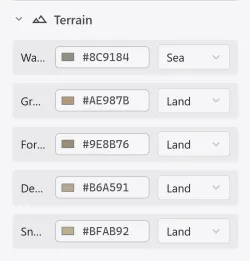
Chaque terrain a une couleur et un mode de transition. Les changements s’appliquent au terrain déjà peint, et sont enregistrés dans les préréglages de style.
Terrains personnalisés
Section intitulée « Terrains personnalisés »Vous pouvez ajouter vos propres types de terrain en plus de ceux qui sont intégrés. Dans la zone Terrains personnalisés de la section Terrain du panneau de gauche, appuyez sur + Ajouter pour créer un nouvel emplacement de terrain, puis modifiez son nom, sa couleur et son mode de transition comme pour un terrain intégré.
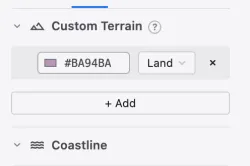
Les terrains personnalisés apparaissent en groupe séparé dans la fenêtre de couleur du pinceau et dans la liste des raccourcis du panneau de droite. Ils se choisissent au clic, mais aucune touche numérique ne leur est attribuée.
Les terrains personnalisés n’interviennent pas dans la génération automatique du générateur de terrain. Supprimer un emplacement conserve sur la carte la couleur déjà peinte avec lui.
Couleurs de terrain et couleurs personnalisées
Section intitulée « Couleurs de terrain et couleurs personnalisées »Les zones peintes avec un échantillon de terrain sont enregistrées comme un type de terrain, pas comme une couleur. Elles changent donc en même temps que les réglages de couleur des terrains ou qu’un préréglage de style. Les zones peintes avec une couleur personnalisée ou une image jointe sont indépendantes des types de terrain, et restent donc telles quelles même quand un préréglage de style est appliqué.
L’outil baguette magique lit le terrain que vous avez peint. Entourez une zone au lasso et une région est créée le long du littoral qui se trouve dessous. Consultez Dessiner des régions pour le détail.