
Le mode Édition d'arrière-plan
Les parties visuelles de la carte, par opposition aux informations que sont les régions et les marqueurs, se gèrent toutes dans le mode Édition d’arrière-plan. Vous pouvez y générer le terrain automatiquement, le dessiner à la main, ou le décorer avec des textures, des tampons, des images et bien d’autres éléments.
Entrer et sortir
Section intitulée « Entrer et sortir »Cliquez sur l’onglet Éditeur d’arrière-plan en haut à gauche pour entrer dans le mode Édition d’arrière-plan. Les deux panneaux latéraux basculent alors sur les panneaux d’arrière-plan. Cliquez sur l’onglet Fichiers ou Recherche pour en ressortir.
La disposition
Section intitulée « La disposition »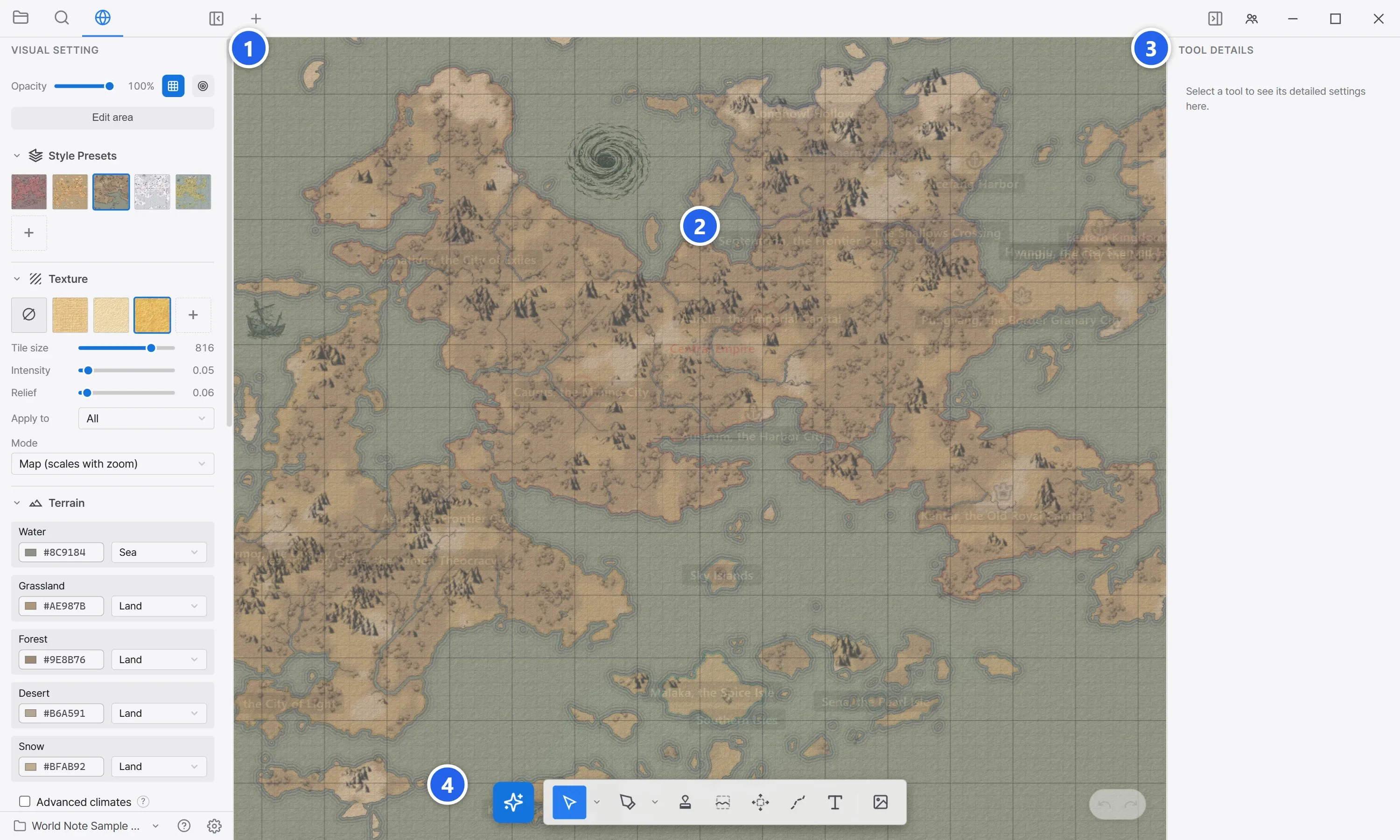
-
Le panneau de gauche contient les réglages visuels de l’arrière-plan : opacité, grille et courbes de niveau, Modifier la zone, préréglages de style, texture, couleurs des terrains et climats avancés, terrains personnalisés, trait de côte et réglages des tampons.
-
Le canevas de la carte est l’endroit où vous dessinez et modifiez l’arrière-plan. Les régions et les marqueurs y sont estompés.
-
Le panneau de droite affiche les réglages détaillés de l’outil sélectionné.
-
La barre d’outils du bas sert à choisir les outils : générateur de terrain, Sélectionner / déplacer, Main, pinceau, pinceau à tampons, déformer le littoral, déplacer/redimensionner le terrain, tracer une route, texte et bibliothèque d’images. Sélectionner / déplacer et Main, ainsi que Pinceau normal et Pinceau de terrain, partagent chacun un même bouton. Cliquez sur la flèche à côté du bouton pour choisir l’un des deux.
La carte est toujours dessinée sous vos régions et vos marqueurs.
Modifier la zone
Section intitulée « Modifier la zone »Modifier la zone définit la zone affichée comme carte. La Taille du canevas choisie à la création du projet ou de la carte correspond à cette zone. Après la création, vous la changez avec Modifier la zone.
-
Cliquez sur Modifier la zone, sous le curseur d’opacité en haut du panneau de gauche. La vue se réduit pour montrer toute la carte, et la zone actuelle s’affiche sous forme de cadre. Le bouton devient Terminé.
-
Faites glisser les poignées des coins et des côtés du cadre pour changer sa taille, et faites glisser l’intérieur du cadre pour le déplacer. La taille de la zone en pixels et ses proportions s’affichent au-dessus du cadre.
-
Cliquez sur Terminé pour valider la zone. La vue s’agrandit sur la nouvelle zone.
L’extérieur de la zone est masqué. La vue ne peut pas sortir de la zone. Le zoom arrière s’arrête quand la zone tient entièrement à l’écran. Étendre le cadre jusqu’aux bords de la carte revient à Complet (sans limite).
Le générateur de terrain ne crée le terrain qu’à l’intérieur de la zone, et laisse intacts le terrain et les tampons situés à l’extérieur. Chaque glissement du cadre est enregistré comme une étape d’annulation.