
Plusieurs cartes et versions
Un projet peut contenir plusieurs cartes, et chaque carte plusieurs versions. Une version est une copie d’une carte. Elle sert à modifier une variante tout en gardant l’état actuel. L’écran affiche une seule version d’une seule carte à la fois.
Les cartes et les versions se gèrent avec deux boutons placés juste sous l’en-tête Hiérarchie de la carte du panneau de droite. Le bouton de gauche, Changer de carte, affiche le nom de la carte actuelle. Celui de droite, Gérer les versions, affiche le nom de la version actuelle. Les deux boutons s’affichent même si le projet ne contient qu’une carte. En mode Édition d’arrière-plan, ils sont masqués.
Quand vous changez de carte ou de version, la carte actuelle est enregistrée, puis la carte ou la version choisie s’ouvre. Dans la version d’essai, vos modifications restent en place quand vous changez de carte ou de version, puis disparaissent quand vous quittez l’application ou ouvrez un autre projet. Consultez Version d’essai et version complète.
Pendant une session Ensemble (bientôt disponible), seul l’hôte change de carte et de version. Consultez Modifier ensemble.
Liste des cartes
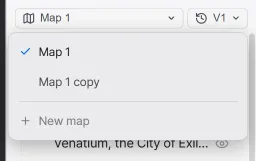
Section intitulée « Liste des cartes »Le bouton Changer de carte ouvre la liste des cartes du projet. La carte ouverte porte une coche, et les cartes qui ont plus d’une version affichent leur nombre de versions. Cliquez sur une ligne pour passer à cette carte. Les boutons à droite de la ligne servent à gérer la carte.
| Élément | Description |
|---|---|
| Dupliquer cette carte | Copie la version actuelle de cette carte dans une nouvelle carte et passe à la copie. La copie s’appelle « nom de la carte (copie) ». Les autres versions de la carte d’origine ne sont pas copiées. |
| Renommer | Renomme la carte. |
| Supprimer | Supprime la carte avec toutes ses versions. Les fichiers vont à la corbeille. |
| Nouvelle carte | Ajoute une carte au projet actuel. Se trouve tout en bas de la liste. |
Ajouter une carte
Section intitulée « Ajouter une carte »Nouvelle carte, dans la liste des cartes, ajoute une carte au projet actuel. Ce n’est pas le même bouton que Créer une carte sur le premier écran, qui crée un nouveau projet.
-
Cliquez sur le bouton Changer de carte pour ouvrir la liste des cartes, puis sur Nouvelle carte tout en bas. La fenêtre Nouvelle carte apparaît.
-
Saisissez le nom de la nouvelle carte. Le champ du nom contient au départ un nom numéroté comme « Carte 2 ».
-
Sous Partir de, choisissez Carte vierge ou « Copie de » suivi du nom d’une carte. Avec une copie, la version actuelle de cette carte est copiée. Si vous n’avez pas saisi de nom vous-même, le champ du nom devient « nom de la carte (copie) ».
-
Si vous avez choisi Carte vierge, choisissez sous Taille du canevas le format de la zone affichée comme carte, parmi Complet (sans limite), Large (16:9), Standard (4:3), Carré (1:1) et Portrait (3:4). Avec une copie, ce champ disparaît. La copie reprend la zone de la carte d’origine.
-
Cliquez sur Créer pour créer la nouvelle carte et passer à celle-ci.
Une carte créée avec Carte vierge démarre sans régions ni marqueurs, et les valeurs de l’onglet Carte actuelle des paramètres démarrent aussi aux valeurs par défaut. Seul l’emplacement des pièces jointes reprend la valeur de la carte ouverte jusque-là. Vous pourrez changer la taille du canevas plus tard avec Modifier la zone dans le mode Édition d’arrière-plan.
Versions
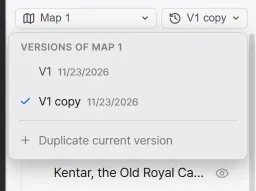
Section intitulée « Versions »Le bouton Gérer les versions ouvre la liste des versions de la carte actuelle. Chaque ligne affiche la date de création de la version. Cliquez sur une ligne pour passer à cette version. Les boutons à droite de la ligne servent à gérer la version.
| Élément | Description |
|---|---|
| Dupliquer cette version | Copie cette version dans une nouvelle version placée juste en dessous et passe à la copie. La copie s’appelle « nom de la version (copie) ». |
| Renommer | Renomme la version. |
| Supprimer | Supprime la version. Les fichiers vont à la corbeille. |
| Dupliquer la version actuelle | Copie la version ouverte et passe à la copie. Se trouve tout en bas de la liste. |
Après une duplication, vos modifications sont enregistrées dans la copie et la version d’origine reste dans l’état où elle était au moment de la duplication. Quand vous passez à une autre version de la même carte, la vue reste au même endroit.
Ce qui est enregistré par carte
Section intitulée « Ce qui est enregistré par carte »Les cartes et les versions sont enregistrées chacune dans leur propre fichier. Les éléments suivants sont enregistrés séparément pour chaque carte et chaque version.
- Régions et marqueurs
- Terrain et tampons
- Aspect visuel de l’arrière-plan (couleurs du terrain, climats avancés, terrains personnalisés, textures, trait de côte, couleur et taille des tampons)
- Routes et texte
- Images placées sur la carte
- Grille et courbes de niveau
- Échelle et taille du canevas
- Valeurs de l’onglet Carte actuelle des paramètres
Les documents sont enregistrés dans le dossier du projet et partagés par toutes les cartes. Vous pouvez relier à un même document des régions et des marqueurs de plusieurs cartes.
Déplacer des régions vers une autre carte
Section intitulée « Déplacer des régions vers une autre carte »Les régions et les marqueurs peuvent être copiés puis collés dans une autre carte ou une autre version. Quand vous copiez une région, les régions et les marqueurs placés sous elle dans la hiérarchie de la carte sont copiés avec elle.
-
Sélectionnez sur la carte la région ou le marqueur à déplacer, puis appuyez sur
Ctrl+C. Vous pouvez aussi faire un clic droit sur l’élément dans la hiérarchie de la carte et choisir Copier. -
Ouvrez la carte ou la version de destination avec Changer de carte ou Gérer les versions.
-
Appuyez sur
Ctrl+V: la copie se place aux coordonnées d’origine et reste sélectionnée.
Collés dans une autre carte ou une autre version, les éléments gardent leur nom et leurs liens vers les documents. Les régions et les marqueurs de la carte d’origine restent en place. Si vous n’en avez plus besoin après le déplacement, supprimez-les de la carte d’origine. Pour le collage dans la même carte, consultez Modifier les régions et la hiérarchie.
Quand vous ouvrez un autre projet, le contenu copié est vidé.