
Style de région et visibilité selon le zoom
Panneau de style
Section intitulée « Panneau de style »Sélectionnez une région et le panneau de style apparaît en haut du panneau de droite : vous y ajustez la couleur de remplissage, le contour et l’opacité. Le style de région par défaut du projet se règle dans les paramètres, et les régions nouvellement créées le suivent.
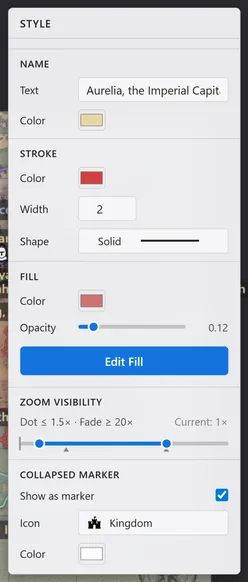
| Élément | Description |
|---|---|
| Nom | Définit le texte du nom affiché sur la carte et la couleur de l’étiquette. |
| Masquer le nom sur la carte | Lorsque l’option est activée, l’étiquette disparaît de la carte et des images exportées. Seules la couleur et la bordure restent. Le nom reste dans le panneau Hiérarchie de la carte et dans les documents, et la région peut toujours être sélectionnée depuis la hiérarchie. |
| Bordure | Définit la couleur, l’épaisseur et le style du contour (continu, tirets, etc.). |
| Remplissage | Définit la couleur et l’opacité du remplissage. Modifier le remplissage ouvre le mode d’édition du remplissage par image, traité dans Remplir une région avec une image. |
| Visibilité selon le zoom | Définit, avec les deux poignées, le zoom auquel cette région se réduit à un point et celui où elle s’estompe. |
| Marqueur réduit | Lorsque l’option est activée, la région s’affiche comme un marqueur avec l’icône et la couleur choisies au lieu de se réduire à un point. |
Visibilité selon le zoom
Section intitulée « Visibilité selon le zoom »Une région ne disparaît jamais complètement du seul fait de sa taille. Quand elle devient trop petite à l’écran, elle se réduit à un simple point, et quand elle grandit au point de remplir l’écran, elle recule en arrière-plan discret.
Vous pouvez ajuster ces seuils région par région avec le curseur Visibilité selon le zoom du panneau de style. En dessous du zoom choisi, la région s’affiche en point ; au-dessus, elle s’estompe. Cela permet d’échelonner les informations qui apparaissent à chaque niveau de zoom.
Vous pouvez aussi saisir des valeurs dans les champs Zoom min. et Zoom max. situés sous le curseur. La piste est logarithmique, si bien qu’un pixel couvre une amplitude d’autant plus large que la valeur est élevée. La saisie est donc le moyen sûr d’atteindre une valeur exacte ou de donner le même seuil à plusieurs régions. Une valeur en dehors de la plage est ramenée à l’extrémité la plus proche.
Le nombre affiché au-dessus du curseur est la plage que vous avez définie, et celui de droite est le zoom actuel de la vue. Réglez l’un par rapport à l’autre. Pousser une poignée jusqu’au bout signifie sans limite de ce côté : la région ne se réduit alors jamais à un point et ne s’estompe jamais.