
Règle et échelle
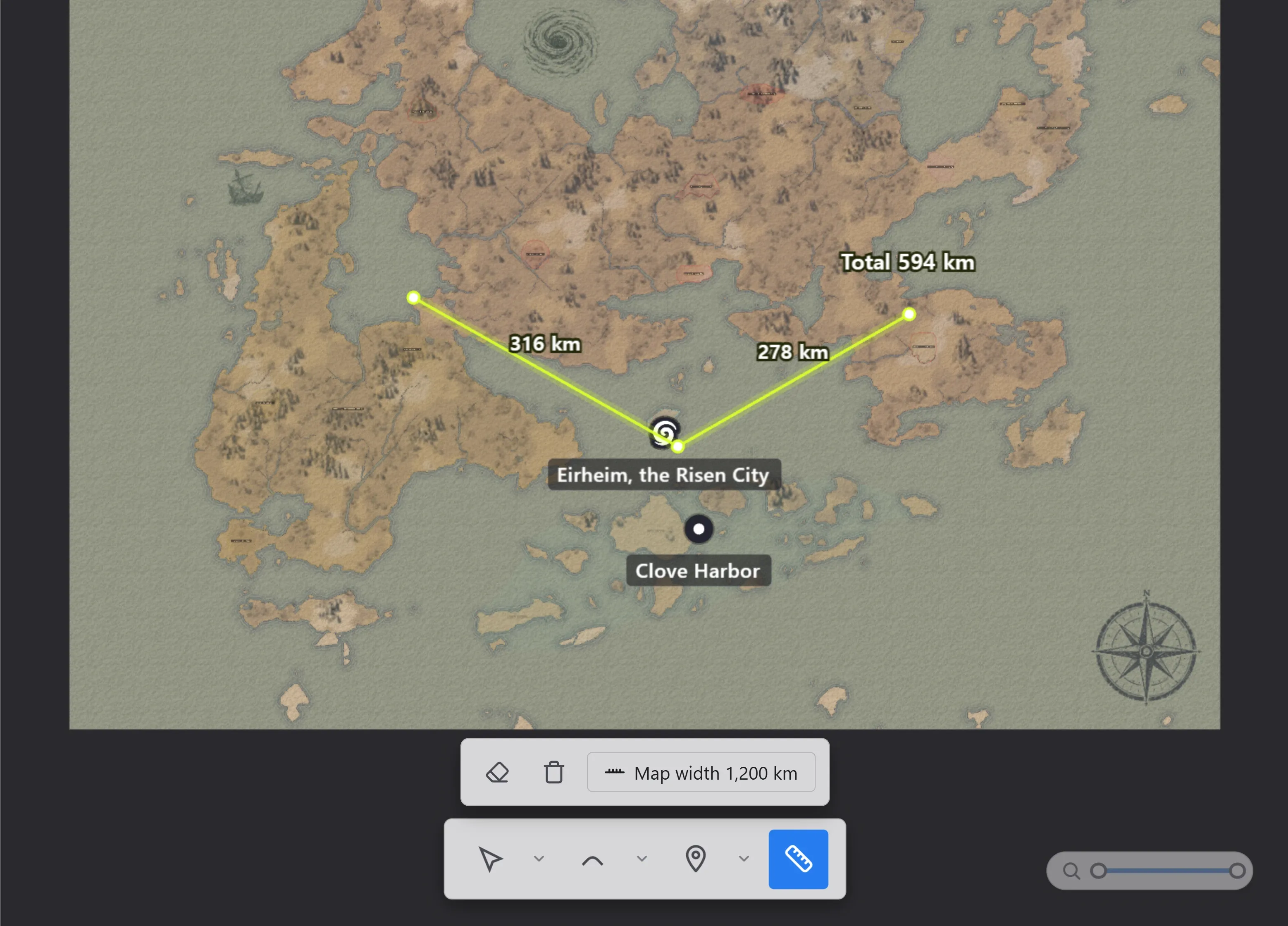
L’outil règle (L) mesure des distances sur la carte. Des lignes relient les points que vous cliquez, avec la distance affichée par segment.
Comment l’utiliser
Section intitulée « Comment l’utiliser »| Action | Description |
|---|---|
| Clic | Ajoute un point. Continuez à cliquer pour prolonger la ligne. |
| Glisser | Trace un segment en un seul geste. |
| Glisser un point | Déplace un point posé. Les distances sont recalculées. |
Entrée ou double-clic | Termine la ligne en cours. Le clic suivant en commence une nouvelle. |
| Clic droit | Pose un point final à l’endroit cliqué et termine la ligne. |
Retour arrière | Retire le dernier point de la ligne en cours. |
Lorsque l’outil règle est sélectionné, la barre d’options apparaît au-dessus de la barre d’outils. Activez la gomme et cliquez sur un point ou une ligne pour le supprimer, ou utilisez Tout effacer pour tout retirer d’un coup.
Les mesures restent en place quand vous changez d’outil et réapparaissent quand vous revenez à la règle. Elles ne sont pas enregistrées dans le fichier.
Mesurer une aire
Section intitulée « Mesurer une aire »La flèche à côté de la règle dans la barre d’outils bascule entre Règle et Aire. Le bouton de mode de la barre d’options le fait aussi.
En mode aire, les points que vous posez se referment en une forme, et la taille de l’aire délimitée s’affiche en son centre. Servez-vous-en pour juger de la taille d’un pays ou d’un lac.
Les deux modes partagent les mêmes tracés. Basculez sur l’aire un tracé que vous aviez fait en distance et vous lisez sa taille sans le redessiner, et en revenant en arrière les distances par segment réapparaissent. Avec une échelle définie, les aires s’affichent en km².
Échelle de la carte
Section intitulée « Échelle de la carte »Le bouton Définir l’échelle de la barre d’options définit la taille réelle de la carte.
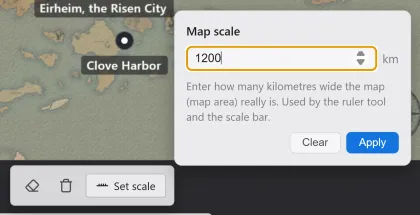
Indiquez la largeur réelle de la carte en kilomètres et la règle affiche les distances en km. Sans échelle, les distances s’affichent en unités internes.