
Tracer des routes
L’outil Tracer une route du mode Édition d’arrière-plan dessine des routes sur la carte. Contrairement aux régions et aux marqueurs, une route fait partie de l’arrière-plan : elle n’apparaît pas dans la hiérarchie et ne peut pas être reliée à un document. Les routes sont toujours dessinées au-dessus du terrain et des images, sous les régions et les marqueurs, et passent derrière les tampons.
-
Sélectionnez l’outil Tracer une route dans le mode Édition d’arrière-plan.
-
Faites glisser sur le canevas pour tracer une route. Au relâchement, la route est créée et passe aussitôt en modification.
-
Ajustez son style et sa forme, puis validez avec le bouton de coche ou
Entrée. Le bouton d’annulation supprime la route que vous venez de tracer.
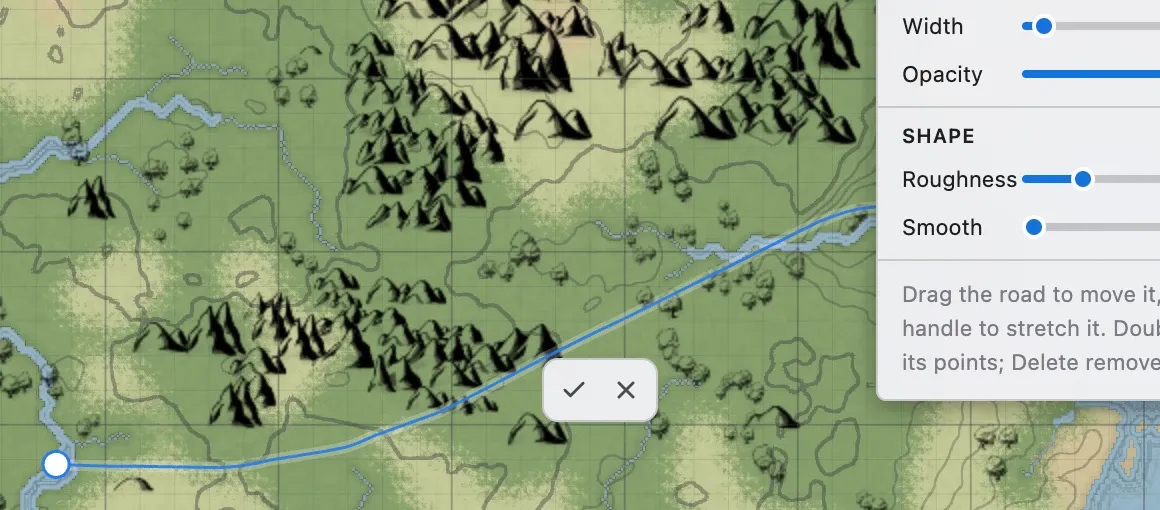
Sélection et modification
Section intitulée « Sélection et modification »Cliquez sur une route du canevas, ou choisissez-en une dans la liste du panneau de droite. L’outil Sélectionner / déplacer permet aussi de sélectionner les routes au clic.
La modification comporte deux niveaux. Une première sélection porte sur la route entière ; un double-clic entre dans la modification des points.
| Action | Description |
|---|---|
| Glisser | Déplace la route entière. |
| Glisser une poignée d’extrémité | Étire ou raccourcit la route. |
Maj+glisser une poignée d’extrémité | Prolonge la route depuis cette extrémité. |
| Double-clic | Entre dans la modification des points. Dans ce mode, double-cliquer sur le trait y ajoute un point. |
| Glisser un point | Déplace le point pour remodeler la route. |
Suppr | Retire le point sélectionné dans la modification des points, ou la route au niveau de la route entière. |
Échap | Dans la modification des points, revient à la sélection de la route entière ; un nouvel appui désélectionne la route. |
Style (panneau flottant)
Section intitulée « Style (panneau flottant) »Sélectionner une route affiche un panneau de style en haut à droite de la carte.
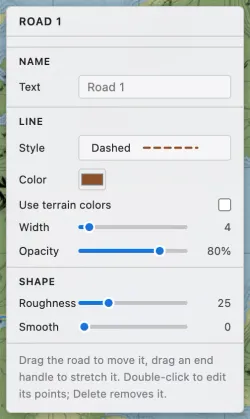
| Élément | Description |
|---|---|
| Nom | Le nom affiché dans la liste. Il n’est pas dessiné sur la carte. |
| Style | Choisissez un trait en tirets, continu, en pointillés ou double. |
| Couleur | La couleur de la route. Activez Utiliser les couleurs du terrain pour choisir parmi les couleurs de terrain de la carte : la route suit alors les changements ultérieurs de cette couleur de terrain. |
| Largeur | L’épaisseur de la route. |
| Opacité | Le degré de transparence sur l’arrière-plan. |
| Irrégularité | Ajoute un serpentement dessiné à la main entre les points. |
| Lisser | Détend les points en une courbe plus douce. |
Irrégularité et Lisser ne font que déplacer les points existants. Ils n’en ajoutent ni n’en retirent jamais.
Liste (panneau de droite)
Section intitulée « Liste (panneau de droite) »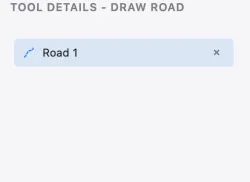
Avec l’outil Tracer une route sélectionné, le panneau de droite liste les routes que vous avez tracées. Cliquer sur une entrée sélectionne cette route et amène la vue dessus, ce qui aide quand une route se trouve hors de l’écran.