
Le panneau de hiérarchie de la carte
Le panneau de droite de la vue carte se divise en deux sections : Style en haut et Hiérarchie de la carte en bas. La section Style affiche le panneau de style de la région ou du marqueur sélectionné. Un clic sur l’en-tête d’une section la replie. Faites glisser la séparation entre les deux sections pour répartir la hauteur.
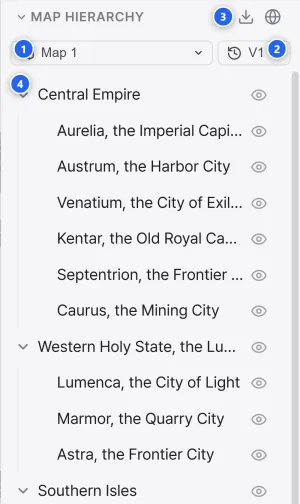
La Hiérarchie de la carte montre la structure de la carte courante sous forme de hiérarchie et donne accès aux fonctions qui gèrent la carte.
-
Changer de carte ouvre la liste des cartes du projet. Le bouton s’affiche même quand le projet n’a qu’une carte. C’est aussi là que vous créez une nouvelle carte.
-
Gérer les versions ouvre la liste des versions de la carte courante. Dupliquez une version pour construire un autre aspect de la même carte. Pour gérer les cartes et les versions, consultez Plusieurs cartes et versions.
-
Exporter l’image de la carte enregistre la carte en image PNG ou JPEG. Le bouton voisin, Partager en site web (bientôt disponible), transforme la carte et les documents en site web. Consultez Partager en site web.
-
La liste de la hiérarchie montre les régions et les marqueurs sous forme de hiérarchie. Un clic sur un élément le sélectionne et y déplace la vue. Un double-clic sur un élément ouvre le document lié (bientôt disponible). L’icône en forme d’œil d’un élément de région bascule sa visibilité.
Un Alt+clic sur l’icône en forme d’œil d’une région qui a des régions enfants masque cette région seule et laisse ses enfants visibles. L’état masqué n’est pas enregistré dans le fichier. L’élément d’une région à parties séparées affiche le nombre de parties, par exemple 2 parties.
Lorsqu’un document est ouvert, le chemin de l’élément auquel il est lié apparaît au-dessus de la liste. Cliquez sur ce chemin pour sélectionner cet élément et y déplacer la vue.
Pour construire et modifier la hiérarchie, consultez Modifier les régions et la hiérarchie.
Menu des éléments
Section intitulée « Menu des éléments »Un clic droit sur un élément de la liste de la hiérarchie ouvre un menu.
| Élément | Description |
|---|---|
| Renommer | Renomme l’élément directement dans la liste. |
| Zoomer dessus | Déplace la vue sur l’élément et zoome dessus. |
| Détacher du parent (autoriser le déplacement auto) | Retire le parent défini à la main. N’apparaît que pour un élément dont le parent a été défini en le faisant glisser dans la hiérarchie. Ensuite, la hiérarchie est de nouveau calculée automatiquement quand vous dessinez ou déplacez des régions. |
| Ouvrir le document lié | Ouvre le document lié. N’apparaît que pour un élément lié à un document. |
| Copier, Coller, Dupliquer | Copie et colle l’élément, ou le duplique directement. Équivaut à Ctrl+C, Ctrl+V et Ctrl+D. Consultez Modifier les régions et la hiérarchie. |
| Masquer avec les régions enfants | Masque la région ainsi que toutes les régions et tous les marqueurs qu’elle contient. Une fois la région masquée, l’option devient Afficher. N’apparaît que pour une région. |
| Masquer cette région seulement | Masque cette région seule et laisse visibles les régions et les marqueurs qu’elle contient. N’apparaît que pour une région qui a des régions enfants. |
| Supprimer | Supprime l’élément. |
Exporter l’image de la carte
Section intitulée « Exporter l’image de la carte »Le bouton Exporter l’image de la carte ouvre une fenêtre qui définit la zone et le format de l’image à enregistrer. Un aperçu de l’image s’affiche en haut de la fenêtre.
| Élément | Description |
|---|---|
| Zone | La zone à enregistrer en image. Sélectionner sur la carte permet d’ajuster la zone en faisant glisser un cadre sur la carte. Entrée valide, Échap annule. |
| Format | Choix entre PNG et JPEG. |
| Qualité | N’apparaît qu’en JPEG. De 50 % à 100 %. |
| Résolution | Multiplicateur de ×0.25 à ×8. La taille en pixels de l’image enregistrée s’affiche en dessous. |
| Inclure la grille | Ajoute la grille à l’image. Ne peut pas être coché tant que la grille est masquée sur la carte. |
| Annuler | Ferme la fenêtre sans enregistrer. |
| Exporter | Demande l’emplacement, puis enregistre l’image. |
Pour la façon dont les noms sont dessinés dans l’image exportée, consultez Étiquettes et lettrage de carte.