
Créer ou ouvrir un projet
Un projet World Note est un dossier unique. Le dossier contient tout ce qui compose le projet : vos cartes, vos images et vos notes.
Le premier écran
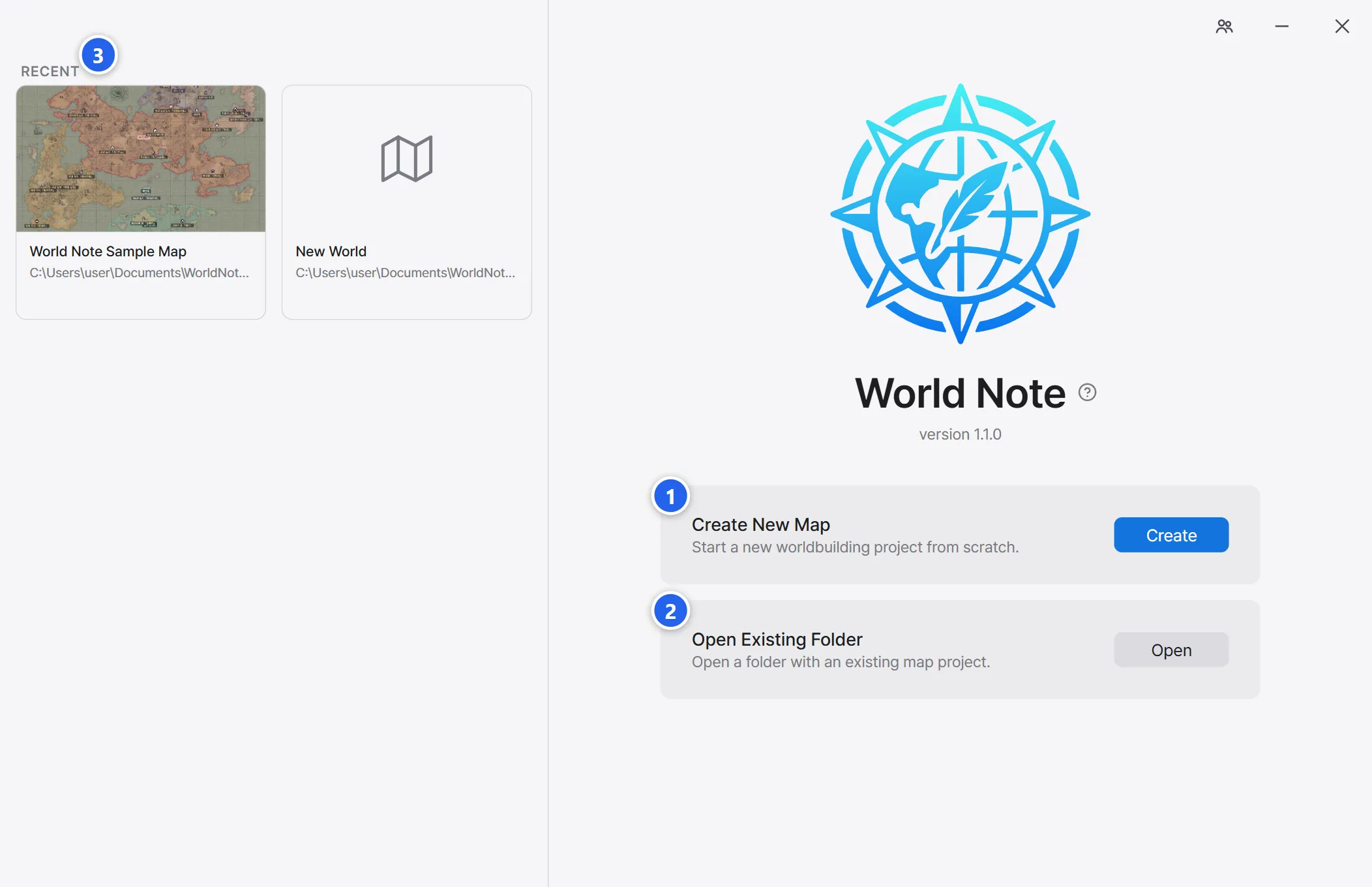
Section intitulée « Le premier écran »Lancez l’application et le premier écran apparaît.
-
Créer une carte démarre un nouveau projet.
-
Ouvrir un dossier existant rouvre un dossier de projet créé auparavant. Si le dossier choisi ne contient aucun fichier de projet, World Note cherche un projet dans les dossiers qu’il contient et demande lequel ouvrir. Une archive partagée se décompresse généralement avec le dossier du projet un niveau plus bas.
-
Récents liste vos derniers projets, à un clic.
Survolez la carte d’un projet dans Récents : un bouton ⋯ apparaît en haut à droite. Cliquez dessus pour ouvrir un menu.
| Menu | Description |
|---|---|
| Renommer le projet | Renomme le dossier du projet. |
| Afficher dans le dossier | Ouvre le dossier du projet dans l’explorateur de fichiers. |
| Retirer de la liste | Retire le projet de Récents. Le dossier du projet reste en place. |
Le premier écran permet aussi de rejoindre un salon ouvert par quelqu’un d’autre, avec le bouton Ensemble (bientôt disponible) en haut à droite de la fenêtre. Consultez Ensemble.
Créer une carte
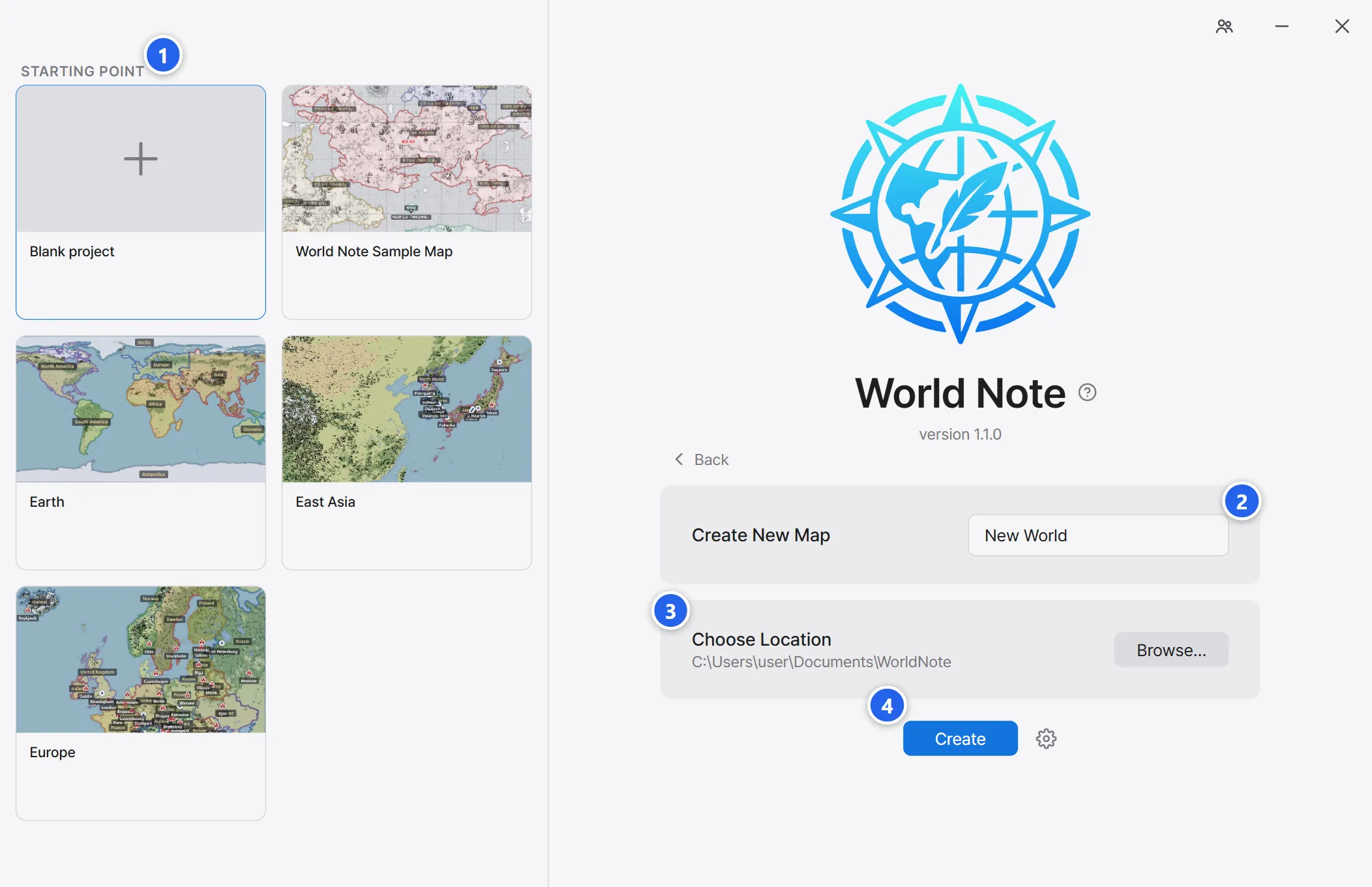
Section intitulée « Créer une carte »Cliquez sur Créer et l’écran bascule vers le formulaire de création.
-
Sous Point de départ, choisissez de partir d’un projet vierge ou d’une carte d’exemple.
-
Saisissez le Nom de la carte. Un dossier portant ce nom sera créé.
-
Cliquez sur Parcourir… et choisissez où le dossier du projet doit être créé.
-
Cliquez sur Créer pour créer le projet et ouvrir la carte.
Si vous partez d’un projet vierge, le bouton en forme d’engrenage à côté de Créer ouvre la fenêtre Plus de réglages avant la création. Vous y choisissez la Taille du canevas et l’Emplacement des pièces jointes. La taille du canevas est le format de la zone affichée comme carte. Choisissez parmi Complet (sans limite), Large (16:9), Standard (4:3), Carré (1:1) et Portrait (3:4). Vous pourrez la changer après la création avec Modifier la zone dans le mode Édition d’arrière-plan.
Tout ce que vous réalisez dans World Note est enregistré dans ce dossier. Déplacez-le, sauvegardez-le ou partagez-le : le projet reste intact. Un même projet peut aussi contenir plusieurs cartes. Consultez Plusieurs cartes et versions.
Changer de projet
Section intitulée « Changer de projet »Pour ouvrir un autre projet, cliquez sur le nom du dossier du projet tout en bas du panneau de gauche, puis choisissez Changer de projet. Le projet en cours est enregistré et vous revenez au premier écran. Dans le même menu, Ouvrir dans l’Explorateur ouvre le dossier du projet dans l’explorateur de fichiers.
Étapes suivantes
Section intitulée « Étapes suivantes »Faites ensuite le tour de l’interface, puis créez votre première carte en cinq minutes.