
Exporter en site web
Exporter en site web transforme la carte ouverte et ses documents en fichiers de site web. Une fois ces fichiers mis en ligne, tout le monde peut déplacer la carte et lire les documents dans un navigateur. Sur le site, on peut seulement consulter, pas modifier.
Les fichiers du site sont enregistrés dans un dossier de votre ordinateur. Ils ne sont envoyés nulle part tant que vous ne les téléversez pas vous-même.
Exporter
Section intitulée « Exporter »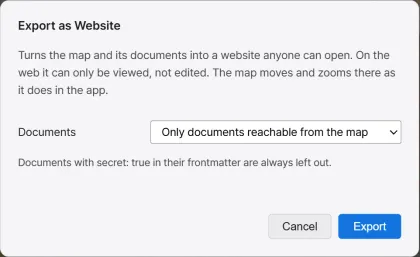
-
Dans l’en-tête Hiérarchie de la carte du panneau de droite, cliquez sur le bouton Exporter en site web, à côté du bouton Exporter l’image de la carte. Une boîte de dialogue apparaît.
-
Dans Documents, choisissez quels documents inclure dans le site.
-
Cliquez sur Exporter et choisissez un dossier : un dossier
<nom du dossier du projet> weby est créé et les fichiers du site y sont enregistrés. -
Une fois l’export terminé, le nombre de fichiers et la taille totale s’affichent, avec le nombre de documents inclus et de documents secrets exclus. Si des documents ou des images ont été exclus en raison de leur format, leur nombre s’affiche aussi. Ouvrir le dossier ouvre le dossier du site.
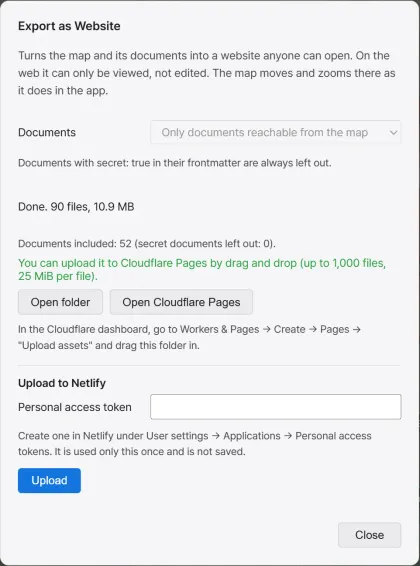
Pendant l’export, Annuler l’interrompt.
Si le dossier choisi contient déjà un dossier du même nom issu d’un export précédent, les anciens fichiers du site qu’il contient vont à la corbeille et le site est enregistré de nouveau dans ce même dossier. Si le dossier du même nom contient d’autres fichiers, un nouveau dossier est créé avec un numéro à la fin de son nom.
Le titre du site est le nom du dossier du projet. Les textes de l’interface du site suivent la langue de l’application au moment de l’export. Les couleurs suivent le thème Clair ou Sombre appliqué à l’application à ce moment-là.
Choisir les documents
Section intitulée « Choisir les documents »L’option Documents définit quels documents le site contient.
| Élément | Description |
|---|---|
| Seulement les documents accessibles depuis la carte | Inclut les documents liés aux régions et aux marqueurs non masqués, ainsi que les documents atteints depuis ceux-ci en suivant les liens. Valeur par défaut. |
| Tous les documents | Inclut tous les documents du projet. |
Le site ne contient que les documents d’extension .md ou .markdown. Quel que soit le choix, un document dont le frontmatter contient secret: true ou 비밀: true n’est pas inclus. Le frontmatter est la liste de champs écrite entre les deux lignes ---, tout en haut du document.
---secret: true---Un document devient secret dès que la valeur du champ secret ou 비밀 n’est pas false, no, off, 0, 아니오 ou 아니요.
Ce que le site ne contient pas
Section intitulée « Ce que le site ne contient pas »Les éléments suivants ne sont pas inclus dans le site.
| Élément | Description |
|---|---|
| Documents secrets | Les documents marqués secret ou 비밀 dans leur frontmatter. |
| Régions et marqueurs masqués | Les régions et les marqueurs masqués dans la hiérarchie de la carte, donc invisibles sur la carte. |
| Liens vers des documents non exportés | Le lien d’une région ou d’un marqueur vers son document n’est conservé que si ce document est exporté. Dans un document, un tel lien ne garde que son texte. |
| Noms non affichés sur la carte | Les noms des images placées, des groupes d’images et des routes. |
| Images externes dans les documents | Un lien vers l’image est inclus à la place de l’image. |
| Images SVG dans les documents | Seules les images PNG, JPEG, GIF, WebP, BMP et AVIF des documents sont incluses. |
Le Verrou d’informations ne s’applique pas au site. Les noms et les documents non révélés aux participants sont inclus eux aussi, selon les règles ci-dessus. Dans un projet où le Verrou d’informations est activé, la boîte de dialogue le signale.
La carte du site
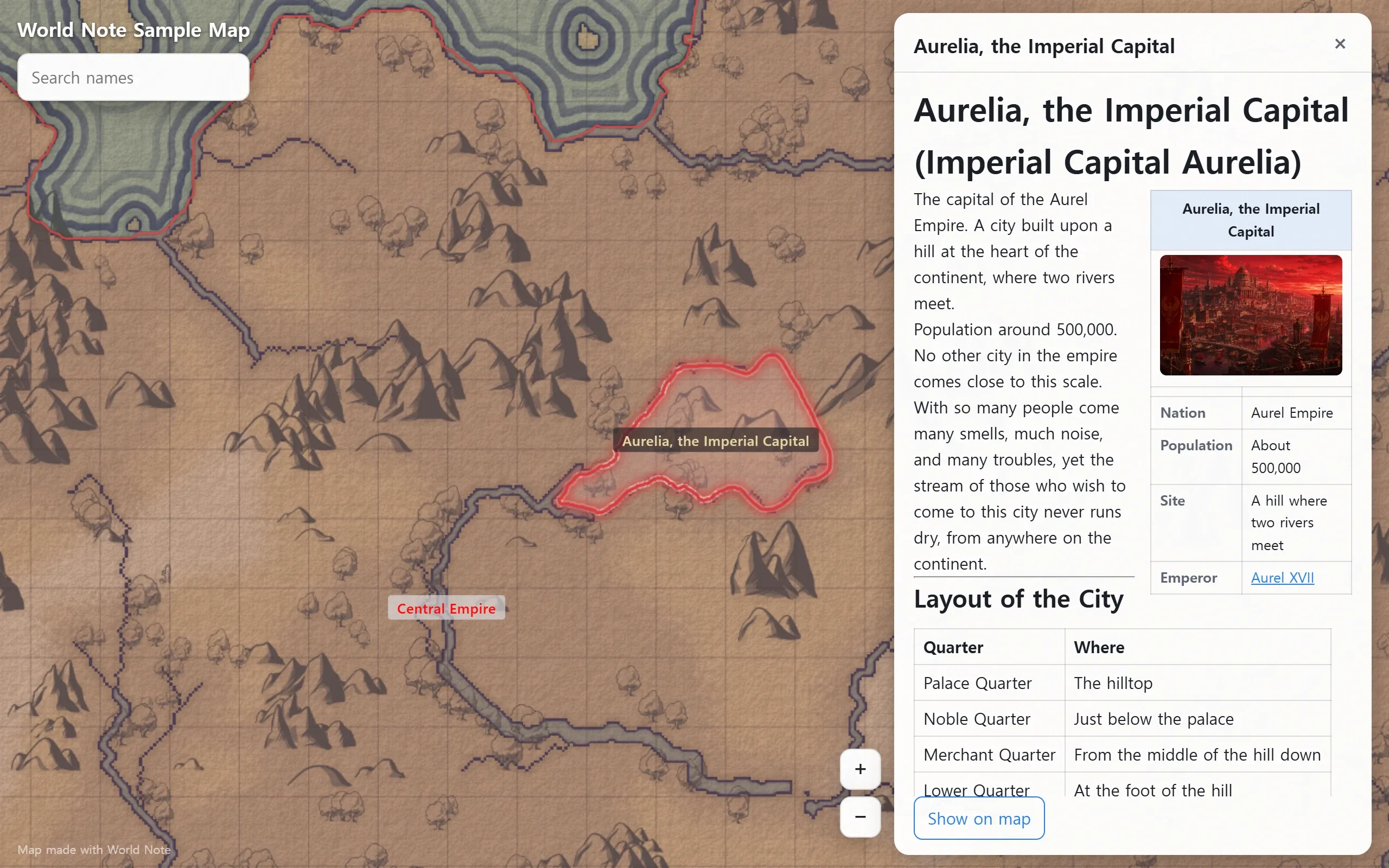
Section intitulée « La carte du site »La carte du site est dessinée de la même façon que dans l’application. Quand vous zoomez, les détails propres à chaque niveau de zoom se dessinent comme dans l’application. Les noms s’affichent avec les polices de l’ordinateur du visiteur.
| Élément | Description |
|---|---|
| Déplacer | Faites glisser la carte. |
| Zoom avant et arrière | Molette, double-clic, boutons + et − à l’écran, touches + et -. |
| Régions et marqueurs | Un clic les sélectionne et ouvre le document lié dans le panneau de document. Sans document, seul le nom s’affiche. |
| Afficher sur la carte | Bouton du panneau de document. Déplace la vue vers la région ou le marqueur lié à ce document. |
| Liens dans les documents | Un lien vers un autre document exporté ouvre ce document dans le panneau de document. |
| Rechercher un nom | Cherche les noms des régions et des marqueurs, ainsi que les titres des documents qui ne sont liés à aucune région ni à aucun marqueur. |
Quand un document est ouvert, l’adresse de la page l’indique. En arrivant par cette adresse, le site s’ouvre avec ce document affiché. Après un nouvel export, l’adresse d’un même document ne change pas. Elle change si vous renommez le document ou le déplacez dans un autre dossier.
La mention Carte créée avec World Note s’affiche en bas à gauche de l’écran.
Téléverser sur Cloudflare Pages
Section intitulée « Téléverser sur Cloudflare Pages »Sur Cloudflare Pages, le dossier du site se téléverse par glisser-déposer dans le navigateur. Le glisser-déposer accepte au plus 1 000 fichiers, et 25 MiB par fichier.
-
Dans le résultat de l’export, cliquez sur le bouton Ouvrir Cloudflare Pages. Le dossier du site s’ouvre, et la page de création Pages du tableau de bord Cloudflare s’ouvre dans le navigateur.
-
Dans le tableau de bord, choisissez Upload assets et faites glisser le dossier du site pour téléverser le site.
Si le site exporté dépasse une limite, le résultat indique la limite dépassée à la place du bouton Ouvrir Cloudflare Pages.
Téléverser sur Netlify
Section intitulée « Téléverser sur Netlify »Téléverser sur Netlify envoie le site sur Netlify directement depuis l’application. Il faut un jeton d’accès personnel créé dans votre compte Netlify.
-
Dans Netlify, ouvrez Applications depuis User settings, puis créez un jeton dans Personal access tokens.
-
Collez le jeton dans le champ Jeton d’accès personnel, sous le résultat de l’export, puis cliquez sur Téléverser. L’application téléverse le site sur Netlify.
-
Une fois l’envoi terminé, l’adresse du site apparaît après Téléversé :. Cliquez sur l’adresse pour ouvrir le site dans le navigateur.
Le jeton ne sert que pour cet envoi et n’est pas enregistré. Le champ est vidé après l’envoi. Pour un nouvel envoi, saisissez de nouveau le jeton.
Le premier envoi crée un nouveau site sur Netlify. Pour remplacer ce site par un nouveau contenu, exportez de nouveau au même emplacement et téléversez avec un jeton du même compte Netlify.