
Tableaux et infobox
Un Tableau et une Infobox se modifient tels qu’ils sont affichés dans le document. Une Infobox est une fiche qui présente des noms et des valeurs, comme la boîte de résumé d’un wiki. Cliquer sur une cellule ouvre un champ de saisie dans cette seule cellule, et les autres restent affichées. Le markdown source n’apparaît que si vous choisissez Modifier en Markdown dans le menu.
Sur Mac, appuyez sur ⌘ au lieu de Ctrl.
Un tableau ou une infobox s’insère depuis trois endroits.
| Élément | Description |
|---|---|
| Barre de mise en forme | Cliquez sur le bouton Tableau ou Infobox. |
| Menu du clic droit | Dans Insérer, choisissez Tableau ou Infobox. |
Menu / | En début de ligne, tapez / puis choisissez Tableau ou Infobox. |
Un nouveau tableau compte deux colonnes, avec une ligne d’en-tête et une ligne de corps, et la première cellule de la ligne d’en-tête s’ouvre. Une nouvelle infobox compte un titre et une ligne vide, et s’ouvre avec le titre sélectionné pour que vous puissiez le saisir aussitôt. Si du texte est sélectionné quand vous insérez une infobox, la première ligne de la sélection devient le titre. Les lignes à partir de la deuxième restent telles quelles sous l’infobox.
Inséré sur une ligne qui contient du texte, l’élément se place sous cette ligne. Une ligne vide le sépare du texte au-dessus et en dessous. Un tableau ou une infobox collé dans le corps du document se place lui aussi sur ses propres lignes, jamais à l’intérieur d’un paragraphe.
Quand les flèches du clavier amènent le curseur du corps du document sur un tableau ou une infobox, la cellule la plus proche s’ouvre.
Tableaux
Section intitulée « Tableaux »Modifier une cellule
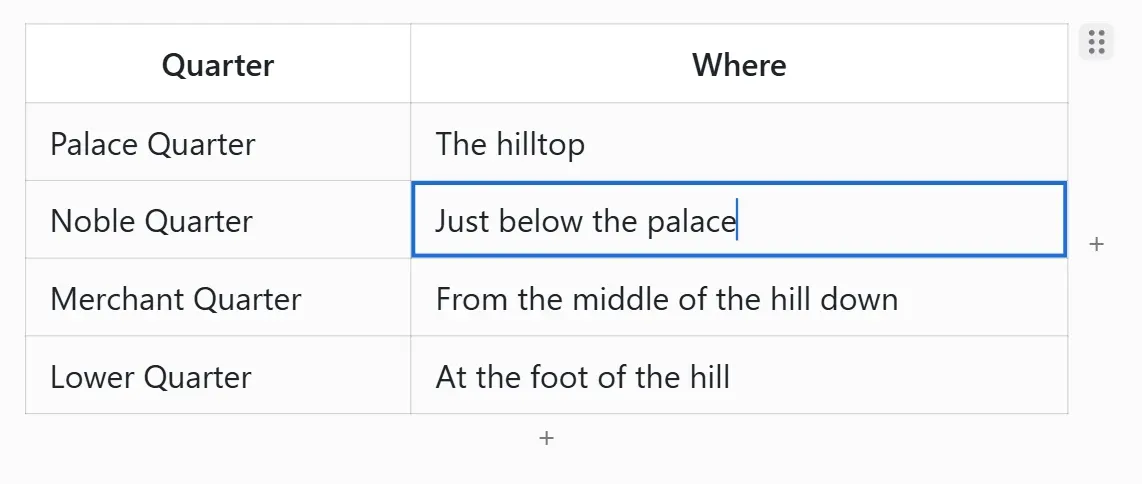
Section intitulée « Modifier une cellule »Cliquer sur une cellule y ouvre un champ de saisie. Dans une cellule ouverte, vous pouvez utiliser Gras, Italique, Barré, Code en ligne et Lien de la barre de mise en forme, ainsi que leurs raccourcis. Taper [[ affiche l’autocomplétion des liens vers les documents. Un lien dans une cellule s’ouvre d’un clic. Une image écrite comme ![[image.png|40]] s’affiche à cette taille.
| Touche | Description |
|---|---|
Tab | Passe à la cellule suivante et sélectionne son texte. Dans la dernière cellule, ajoute une ligne en dessous. |
Maj+Tab | Revient à la cellule précédente. |
Entrée | Passe à la cellule du dessous. Sur la dernière ligne, ajoute une ligne. Sur une dernière ligne vide, supprime cette ligne et sort du tableau. |
Ctrl+Entrée | Ajoute une ligne sous la ligne actuelle. |
Maj+Entrée | Passe à la ligne à l’intérieur de la cellule. |
| Flèches | Au bout du texte, passe à la cellule dans cette direction. ← et → passent à la ligne précédente ou suivante depuis le bout d’une ligne. ↑ sur la première ligne, ↓ sur la dernière, ← dans la première cellule du tableau et → dans la dernière font sortir du tableau. |
Échap | Sort vers la ligne sous le tableau. |
Retour arrière | Dans une cellule vide, revient à la cellule précédente. Si toute la ligne de corps est vide, supprime cette ligne. |
Ctrl+A | À chaque appui, étend la sélection au texte de la cellule, à toutes les cellules, puis au tableau entier. |
Ajouter des lignes et des colonnes
Section intitulée « Ajouter des lignes et des colonnes »Au survol d’un tableau, une bande + apparaît sous le tableau et le long de son bord droit. La bande du bas (Ajouter une ligne) ajoute une ligne tout en bas. La bande de droite (Ajouter une colonne) ajoute une colonne tout à droite. La première cellule de la nouvelle ligne ou colonne s’ouvre. Pour insérer ailleurs, utilisez le menu du tableau.
Menu du tableau
Section intitulée « Menu du tableau »Un clic droit sur une cellule ouvre le menu du tableau. Les cellules de la ligne d’en-tête n’ont ni Insérer une ligne au-dessus ni Supprimer la ligne.
| Élément | Description |
|---|---|
| Insérer une ligne au-dessus, Insérer une ligne en dessous | Ajoute une ligne vide au-dessus ou en dessous de la cellule cliquée. |
| Insérer une colonne à gauche, Insérer une colonne à droite | Ajoute une colonne vide à gauche ou à droite de la cellule cliquée. |
| Supprimer la ligne | Supprime la ligne de la cellule cliquée. |
| Supprimer la colonne | Supprime la colonne de la cellule cliquée. Impossible s’il ne reste qu’une colonne. |
| Déplacer | Déplace avec Ligne vers le haut, Ligne vers le bas, Colonne vers la gauche ou Colonne vers la droite. |
| Aligner | Aligne cette colonne avec Aligner à gauche, Centrer ou Aligner à droite. |
| Copier le tableau | Copie tout le tableau à la fois en tableau markdown et en tableau HTML. Dans une application qui accepte le texte mis en forme, il se colle en tableau. |
| Modifier en Markdown | Affiche le markdown source à la place du tableau. Quand le curseur quitte les lignes du tableau, celui-ci est de nouveau dessiné. |
| Supprimer le tableau | Supprime le tableau. |
Sélectionner plusieurs cellules
Section intitulée « Sélectionner plusieurs cellules »Faites glisser sur plusieurs cellules, ou, une cellule ouverte, cliquez sur une autre cellule avec Maj. Maj+flèche au bout du texte d’une cellule étend aussi la sélection.
| Touche | Description |
|---|---|
Suppr, Retour arrière | Efface le contenu des cellules sélectionnées. |
Ctrl+C, Ctrl+X | Copie ou coupe les cellules sélectionnées. |
Ctrl+V | Un texte d’une seule cellule va dans toutes les cellules sélectionnées. Un tableau de plusieurs cellules remplit la sélection à partir de sa cellule en haut à gauche. |
Ctrl+B, Ctrl+I | Applique la mise en forme à toutes les cellules qui contiennent du texte. Si toutes l’ont déjà, la retire. Barré et Code en ligne de la barre d’outils font de même. |
| Saisie de texte | Annule la sélection et remplace le texte de la cellule ouverte. |
Échap, Entrée | Annule la sélection et revient à la cellule ouverte. |
Tab, Maj+Tab | Annule la sélection et passe de la cellule ouverte à la suivante ou à la précédente. |
| Flèches | Annule la sélection et passe de la cellule ouverte à la cellule dans cette direction. |
Un clic droit sur la sélection affiche en haut du menu Copier, Couper, Effacer le contenu, Supprimer les lignes sélectionnées (N), Supprimer les colonnes sélectionnées (N) et Aligner, puis en dessous Copier le tableau, Modifier en Markdown et Supprimer le tableau.
Les cellules copiées deviennent un tableau markdown dont la première ligne sert de ligne d’en-tête. Un tableau HTML est copié en même temps. Dans une application qui accepte le texte mis en forme, elles se collent en tableau.
Coller un tableau
Section intitulée « Coller un tableau »Un tableau de plusieurs cellules collé dans une cellule remplit le tableau à partir de cette cellule, et les lignes et colonnes qui manquent sont ajoutées. Les cellules collées restent sélectionnées. Vous pouvez coller un tableau markdown, un tableau copié depuis un tableur ou une page web, ou des lignes d’infobox copiées.
Déplacer et supprimer un tableau
Section intitulée « Déplacer et supprimer un tableau »Au survol d’un tableau, une poignée apparaît en haut à droite. Au survol de la poignée, Cliquer pour sélectionner, glisser pour déplacer s’affiche.
| Action | Description |
|---|---|
| Clic | Sélectionne tout le tableau. Un tableau sélectionné se supprime avec Suppr, se copie ou se coupe. |
| Glisser | Déplace le tableau ailleurs. Une ligne indique l’endroit où il sera déposé. |
| Clic droit | Ouvre le menu Copier le tableau, Modifier en Markdown, Supprimer le tableau. |
Syntaxe de l’infobox
Section intitulée « Syntaxe de l’infobox »Une infobox s’écrit sous deux formats, qui s’affichent tous deux comme la même fiche. Insérée depuis la barre de mise en forme, le menu du clic droit ou le menu /, elle prend le format Obsidian.

Le format Obsidian reprend la syntaxe des encadrés d’Obsidian (> [!infobox]) : un tableau markdown placé dans un encadré de type infobox.
> [!infobox] Empire d'Aurel> | | |> | --- | --- |> | Capitale | Aurelia |> | Population | 50 millions || Ligne | Description |
|---|---|
> [!infobox] titre | Le titre en haut de la fiche. S’il est vide, le premier titre # de l’encadré devient le titre de la fiche. |
| Ligne d’en-tête du tableau | S’affiche comme ligne d’en-tête de la fiche. Vide, elle n’apparaît pas. |
| Lignes de corps du tableau | La première cellule devient le nom, le reste la valeur. |
Titre # | Un titre # qui suit le titre de la fiche devient une ligne de section qui divise la fiche. |
| Ligne d’image seule | S’affiche comme image dans la fiche. |
| Autre texte | Occupe une ligne entière sans la découper en cellules. |
Le format World Note place [infobox] et [/infobox] seuls sur leur propre ligne, avec une entrée par ligne entre les deux.
[infobox]|+ Empire d'Aurel| Capitale | Aurelia| Population | 50 millions| Fondation | An 412, Troisième Dynastie[/infobox]| Ligne | Description |
|---|---|
|+ titre | Le titre en haut de la fiche. Il est facultatif, et s’il est écrit plusieurs fois, seul le premier fait office de titre. |
| nom | valeur | Compose une ligne à partir d’un nom et d’une valeur. |
| texte | Occupe une ligne entière sans la découper en cellules. |
| Ligne d’image seule | S’affiche comme image dans la fiche. |
Dans le format World Note, une valeur peut contenir une barre verticale. Seules les deux premières barres d’une ligne servent de séparateurs de cellules, et les suivantes font partie de la valeur.
Les deux formats sont enregistrés en texte brut dans le fichier du document. Ouvert dans un autre éditeur markdown, le contenu reste intact.
Modifier un champ
Section intitulée « Modifier un champ »Cliquer sur le titre, un nom ou une valeur ouvre un champ de saisie dans ce seul champ. Un champ vide affiche en grisé Titre, Nom ou Valeur. La mise en forme, les liens et les images s’appliquent et s’affichent comme dans les cellules d’un tableau.
| Touche | Description |
|---|---|
Tab | Passe au champ suivant, dans l’ordre titre, nom, valeur, ligne suivante. Dans le dernier champ, ajoute une ligne en dessous. |
Maj+Tab | Revient au champ précédent. |
Entrée | Depuis le titre, va à la première ligne. Depuis un nom, va à la valeur de la même ligne. Depuis une valeur, va à la ligne suivante. Sur la dernière ligne, ajoute une ligne. Sur une dernière ligne vide, supprime cette ligne et sort de la fiche. |
Ctrl+Entrée | Ajoute une ligne sous la ligne actuelle. Depuis le titre, l’ajoute tout en bas. |
Maj+Entrée | Passe à la ligne dans le nom ou la valeur d’une fiche au format Obsidian. |
| Flèches | Au bout du texte, passe au champ voisin ou à la ligne du dessus ou du dessous. Au bord de la fiche, sort de la fiche. |
Échap | Sort vers la ligne sous la fiche. |
Retour arrière | Dans un champ vide, revient au champ précédent. Dans le nom d’une ligne vide, supprime cette ligne. |
Ctrl+A | À chaque appui, étend la sélection au texte du champ, à toutes les lignes, puis à la fiche entière. |
Une image collée ou déposée sur la fiche ajoute une ligne d’image sous le titre.
Ajout de lignes et menu de l’infobox
Section intitulée « Ajout de lignes et menu de l’infobox »Au survol de la fiche, un + (Ajouter une ligne) apparaît tout en bas. Un clic ajoute une ligne vide en bas et ouvre son nom.
Un clic droit sur le nom ou la valeur d’une ligne ouvre le menu de l’infobox. Un clic droit sur le titre, la ligne d’en-tête, une ligne de section, une ligne d’image ou un espace vide de la fiche affiche Ajouter une ligne à la place des options qui agissent sur une ligne.
| Élément | Description |
|---|---|
| Insérer une ligne au-dessus, Insérer une ligne en dessous | Ajoute une ligne vide au-dessus ou en dessous de la ligne cliquée. |
| Supprimer la ligne | Supprime la ligne cliquée. |
| Monter, Descendre | Déplace la ligne cliquée d’un cran. |
| Ajouter une ligne | Ajoute une ligne vide tout en bas. |
| Copier l’infobox | Copie le markdown source de la fiche. |
| Copier en texte | Copie un texte fait du titre et de lignes au format nom: valeur. Sert à coller là où un tableau markdown ne serait pas lu. |
| Modifier en Markdown | Affiche le markdown source à la place de la fiche. Quand le curseur quitte les lignes de la fiche, celle-ci est de nouveau dessinée. |
| Supprimer l’infobox | Supprime la fiche. |
Sélectionner plusieurs lignes
Section intitulée « Sélectionner plusieurs lignes »Faites glisser sur plusieurs lignes, ou, un champ ouvert, cliquez sur une autre ligne avec Maj. Maj+↑ ou Maj+↓ sur la première ou la dernière ligne de texte d’un champ étend aussi la sélection. Le titre peut faire partie de la sélection.
| Touche | Description |
|---|---|
Suppr, Retour arrière | Supprime les lignes sélectionnées. |
Ctrl+C, Ctrl+X | Copie ou coupe les lignes sélectionnées sous forme de tableau markdown nom | valeur. Si le titre fait partie de la sélection, la copie est une infobox, qui redevient une infobox une fois collée. |
Ctrl+B, Ctrl+I | Applique la mise en forme à tous les titres, noms et valeurs qui contiennent du texte dans les lignes sélectionnées. Si tous l’ont déjà, la retire. Barré et Code en ligne de la barre d’outils font de même. |
| Saisie de texte | Annule la sélection et remplace le texte du champ ouvert. |
Échap, Entrée | Annule la sélection et revient au champ ouvert. |
Tab, Maj+Tab | Annule la sélection et passe du champ ouvert au suivant ou au précédent. |
| Flèches | Annule la sélection et passe du champ ouvert au champ voisin ou à la ligne du dessus ou du dessous. |
Un clic droit sur les lignes sélectionnées affiche en haut du menu Copier, Couper et Supprimer les lignes sélectionnées (N).
Un tableau markdown, un tableau copié depuis un tableur ou une page web, ou des lignes d’infobox copiées, collés dans un champ, s’insèrent en lignes sous ce champ. Si la ligne de ce champ est vide, ils prennent sa place.
Déplacer et supprimer une fiche
Section intitulée « Déplacer et supprimer une fiche »Au survol de la fiche, la même poignée que sur un tableau apparaît en haut à droite.
| Action | Description |
|---|---|
| Clic | Sélectionne toute la fiche. Une fiche sélectionnée se supprime avec Suppr, se copie ou se coupe. |
| Glisser | Déplace la fiche ailleurs. |
| Clic droit | Ouvre le menu de l’infobox. |