
Ensemble
Ensemble est la fonction qui permet à une personne d’ouvrir son projet en salon, et aux personnes qui ont reçu le code d’invitation d’y entrer. La personne qui ouvre le salon s’appelle l’hôte, celles qui y entrent les participants. Les participants voient la carte et les documents de l’hôte en temps réel et, si l’hôte le permet, les modifient avec lui.
Avant de commencer
Section intitulée « Avant de commencer »Le mode Ensemble connecte directement par Internet l’application de l’hôte et celle des participants. L’hôte et les participants doivent tous être connectés à Internet. Si les versions des deux applications ne sont pas compatibles, un message s’affiche au moment de rejoindre le salon. Dans ce cas, mettez les deux applications à jour vers la dernière version.
La connexion s’établit une fois que l’hôte a admis le participant. Les participants ne sont pas connectés entre eux.
Pour établir la connexion, les applications de l’hôte et du participant échangent leurs adresses réseau. L’hôte et le participant peuvent donc voir l’adresse IP l’un de l’autre. Le panneau le rappelle en une ligne : sous le code d’invitation dans le panneau de l’hôte, et sous le bouton Rejoindre dans le panneau avant de rejoindre. N’envoyez le code d’invitation qu’aux personnes que vous souhaitez inviter. Pour ne pas révéler votre adresse IP, utilisez un VPN.
Sur un réseau où la connexion directe est impossible, l’application se connecte d’elle-même en passant par un serveur relais de Cloudflare. Même avec le relais, chacun peut voir l’adresse IP de l’autre. Le mode de connexion s’affiche dans la liste Personnes présentes, avec Directe ou Relayée. Si la connexion directe est impossible et que le serveur relais n’est pas disponible non plus, un message indique que la connexion n’a pas pu être établie. Réessayez un peu plus tard.
Ouvrir un salon
Section intitulée « Ouvrir un salon »L’hôte ouvre un salon avec le projet actuellement ouvert.
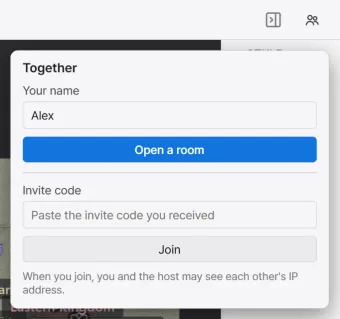
-
Ouvrez le projet à partager, puis cliquez sur le bouton Ensemble en forme de deux silhouettes, en haut à droite de la fenêtre. Le panneau Ensemble s’ouvre.
-
Dans Votre nom, saisissez le nom que les autres verront, puis cliquez sur Ouvrir un salon. Le salon s’ouvre et le Code d’invitation apparaît dans le panneau.
-
Cliquez sur Copier pour copier le code d’invitation, puis envoyez-le aux personnes invitées, par messagerie ou autre.
Rejoindre un salon
Section intitulée « Rejoindre un salon »Le participant entre dans le salon avec le code d’invitation reçu. Il peut aussi rejoindre depuis le premier écran, sans projet ouvert.
-
Cliquez sur le bouton Ensemble en haut à droite de la fenêtre pour ouvrir le panneau.
-
Saisissez Votre nom, collez le code reçu dans le champ Code d’invitation, puis cliquez sur Rejoindre. Une fois le salon trouvé, le panneau affiche En attente de l’accord de l’hôte….
-
Quand l’hôte vous admet, la connexion s’établit et vous recevez la carte. Une fois la réception terminée, le panneau affiche Dans le salon et le projet de l’hôte s’ouvre.
Si vous rejoignez un salon avec un projet ouvert, le projet de l’hôte s’ouvre à sa place.
Admission et rôles
Section intitulée « Admission et rôles »L’hôte vérifie et admet une par une les personnes qui veulent entrer. Quand quelqu’un clique sur Rejoindre, un point rouge apparaît sur le bouton Ensemble. Le nom de cette personne s’affiche dans la section En attente du panneau. Si le panneau est fermé, une notification apparaît aussi. Admettre fait entrer la personne comme participant. Refuser la renvoie.
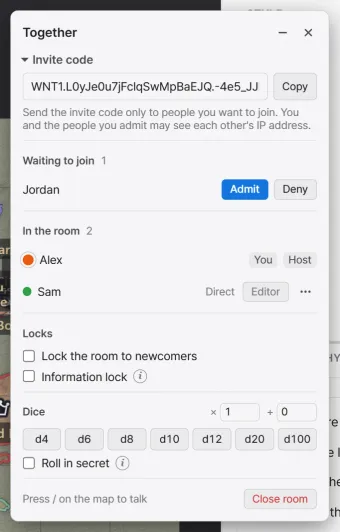
Un participant a l’un de ces deux rôles.
| Rôle | Description |
|---|---|
| Lecture | Consulte seulement la carte et les documents. Tout participant entre avec ce rôle. |
| Éditeur | Modifie la carte et les documents. L’hôte l’accorde à chaque participant séparément. |
L’hôte change le rôle avec le bouton Éditeur de la ligne du participant, dans la liste Personnes présentes. Le participant voit son rôle actuel sur sa propre ligne du panneau. Pour ce que chaque rôle permet, consultez Modifier ensemble.
L’écran des participants
Section intitulée « L’écran des participants »L’écran du participant montre la carte de l’hôte en temps réel. Le zoom et la position de la vue sont propres à chacun. Les documents du projet de l’hôte apparaissent dans la liste des fichiers du participant.
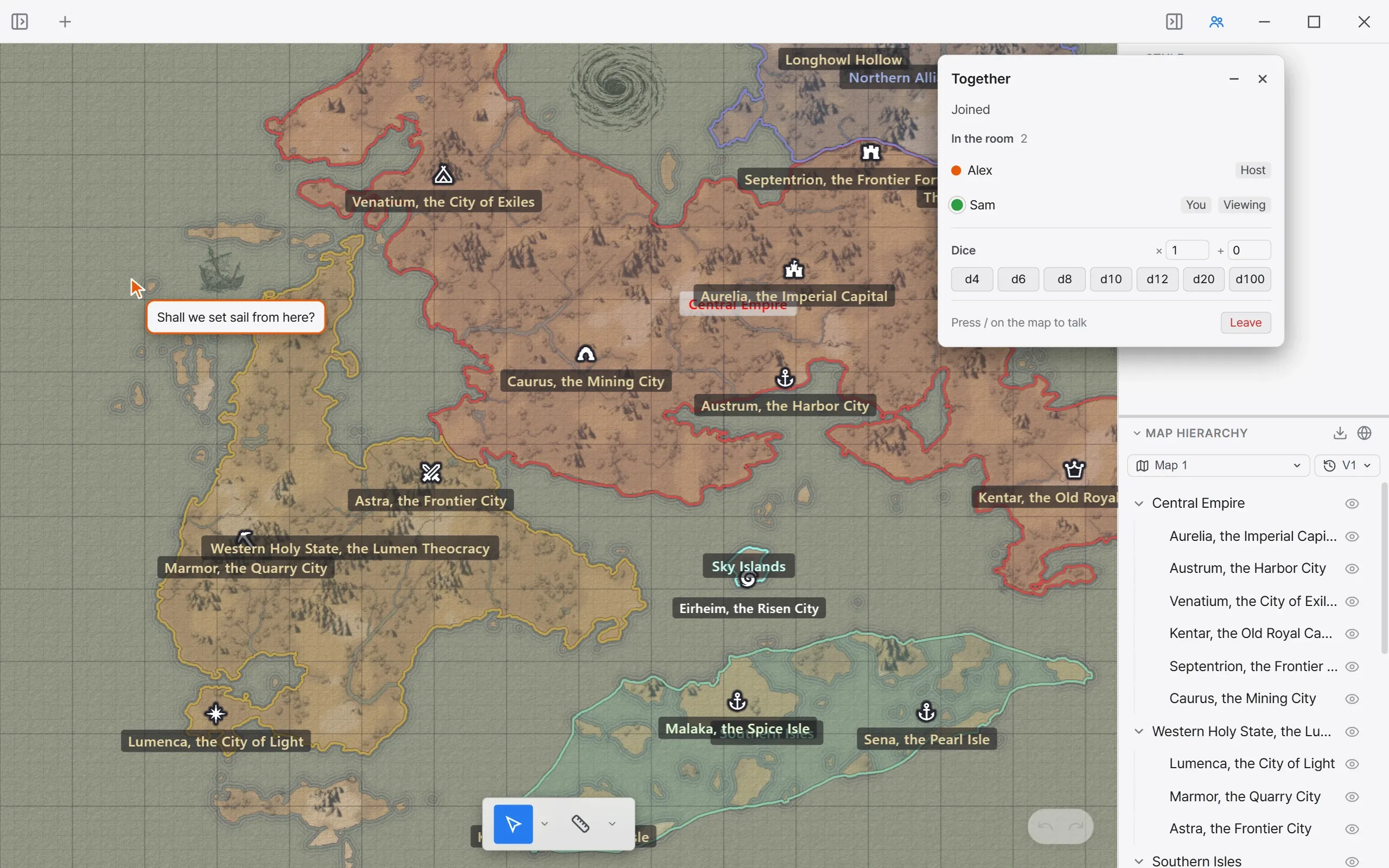
Le participant n’enregistre rien. Ses modifications sont enregistrées dans le projet de l’hôte.
| Élément | Écran du participant |
|---|---|
| Cartes et versions | Suivent les changements de l’hôte. Consultez Modifier ensemble. |
| Icônes personnalisées | Les icônes personnalisées que l’hôte a utilisées sur la carte s’affichent telles quelles. |
| Textures | Les textures que l’hôte a ajoutées avec Ajouter une texture ne sont pas transmises. Si le participant n’a pas les mêmes textures, la carte s’affiche sans elles. |
| Images externes dans les documents | Ne sont pas chargées et s’affichent sous forme de lien. Un clic les ouvre dans le navigateur. |
Ma couleur
Section intitulée « Ma couleur »Chaque personne du salon reçoit une couleur. Son pointeur sur la carte et ses résultats de dés s’affichent dans cette couleur. Dans la liste Personnes présentes, cliquez sur le point de couleur devant votre nom : neuf couleurs apparaissent. Choisissez-en une pour changer votre couleur. Une couleur déjà utilisée ne peut pas être choisie. La couleur choisie est mémorisée, et vous la retrouvez au prochain salon si elle est libre.
Le panneau Ensemble
Section intitulée « Le panneau Ensemble »Tant que le salon est ouvert, le panneau Ensemble reste à l’écran sous forme de panneau flottant. Il ne se ferme pas quand vous cliquez sur la carte. Faites glisser sa barre de titre pour le déplacer.
| Élément | Description |
|---|---|
| Replier, Déplier | Replie le panneau jusqu’à sa barre de titre, ou le déplie de nouveau. |
| Fermer | Ferme le panneau. Le salon reste ouvert, et le bouton Ensemble rouvre le panneau. |
| Code d’invitation | Le code d’invitation du salon et le bouton Copier. Cliquez sur le titre Code d’invitation pour le replier ou le déplier. Seulement chez l’hôte. |
| En attente | Les personnes qui attendent d’entrer, avec les boutons Admettre et Refuser. Seulement chez l’hôte. |
| Personnes présentes | La couleur, le nom et les indications de chaque personne du salon. |
| Verrous | Ne plus laisser entrer personne et le Verrou d’informations. Seulement chez l’hôte. |
| Dés | Lance des dés. Consultez Modifier ensemble. |
| / sur la carte pour parler | Rappelle comment parler sur la carte. Survolez-le pour afficher le message complet. |
| Fermer le salon | Ferme le salon. Seulement chez l’hôte. |
| Quitter | Quitte le salon. Seulement chez les participants. |
Dans la liste Personnes présentes, ces indications accompagnent les noms.
| Élément | Description |
|---|---|
| Vous | Votre propre ligne. |
| Hôte | La personne qui a ouvert le salon. |
| Éditeur, Lecture | Le rôle du participant. S’affiche dans le panneau de chaque participant. |
| Directe, Relayée | La façon dont ce participant est connecté à l’hôte. |
Dans le panneau de l’hôte, chaque ligne de participant porte le bouton Éditeur et un bouton ⋯ à la place de l’indication de rôle.
Exclure et bannir
Section intitulée « Exclure et bannir »L’hôte peut faire sortir un participant du salon. Cliquez sur le bouton ⋯ de la ligne du participant : Exclure et Bannir apparaissent en dessous.
| Élément | Description |
|---|---|
| Exclure | Fait sortir le participant du salon. S’il clique de nouveau sur Rejoindre, il réapparaît dans En attente. |
| Bannir | Fait sortir le participant du salon et empêche son adresse IP d’entrer de nouveau dans ce salon. Les autres personnes qui utilisent la même adresse IP ne peuvent pas entrer non plus. |
Activez Ne plus laisser entrer personne dans Verrous pour ne plus accepter de nouvelles personnes, sans toucher à celles qui sont déjà dans le salon.
Quitter et fermer le salon
Section intitulée « Quitter et fermer le salon »Le participant quitte le salon avec Quitter, tout en bas du panneau. L’application revient au premier écran. Les fichiers reçus de l’hôte sont effacés de l’ordinateur du participant. S’il modifiait un document, le texte écrit jusque-là est enregistré dans le projet de l’hôte.
L’hôte ferme le salon avec Fermer le salon. Le salon se ferme aussi quand l’hôte ouvre un autre projet. À la fermeture du salon, tous les participants en sortent. Ce code d’invitation ne permet plus d’entrer. Cliquer de nouveau sur Ouvrir un salon crée un nouveau code d’invitation.