
Texte
L’outil Texte (B) du mode Édition d’arrière-plan pose du lettrage sur la carte. Utilisez-le pour les noms de mers, les noms de chaînes de montagnes, un titre de carte et tout ce qui se prête mal à une région ou à un marqueur. Comme une route, un texte fait partie de l’arrière-plan : il n’apparaît pas dans la hiérarchie et ne peut pas être relié à un document.
Les étiquettes des régions et des marqueurs gardent leur taille quand vous zoomez. Un texte appartient à la carte elle-même, il grandit et rétrécit donc avec elle.
Ajouter du texte
Section intitulée « Ajouter du texte »-
Sélectionnez l’outil Texte dans le mode Édition d’arrière-plan.
-
Cliquez dans un espace vide pour ajouter un texte à la taille par défaut, ou faites glisser pour l’ajouter à la taille que vous tracez.
-
Saisissez le texte, puis terminez la modification avec
Ctrl+EntréeouÉchap.
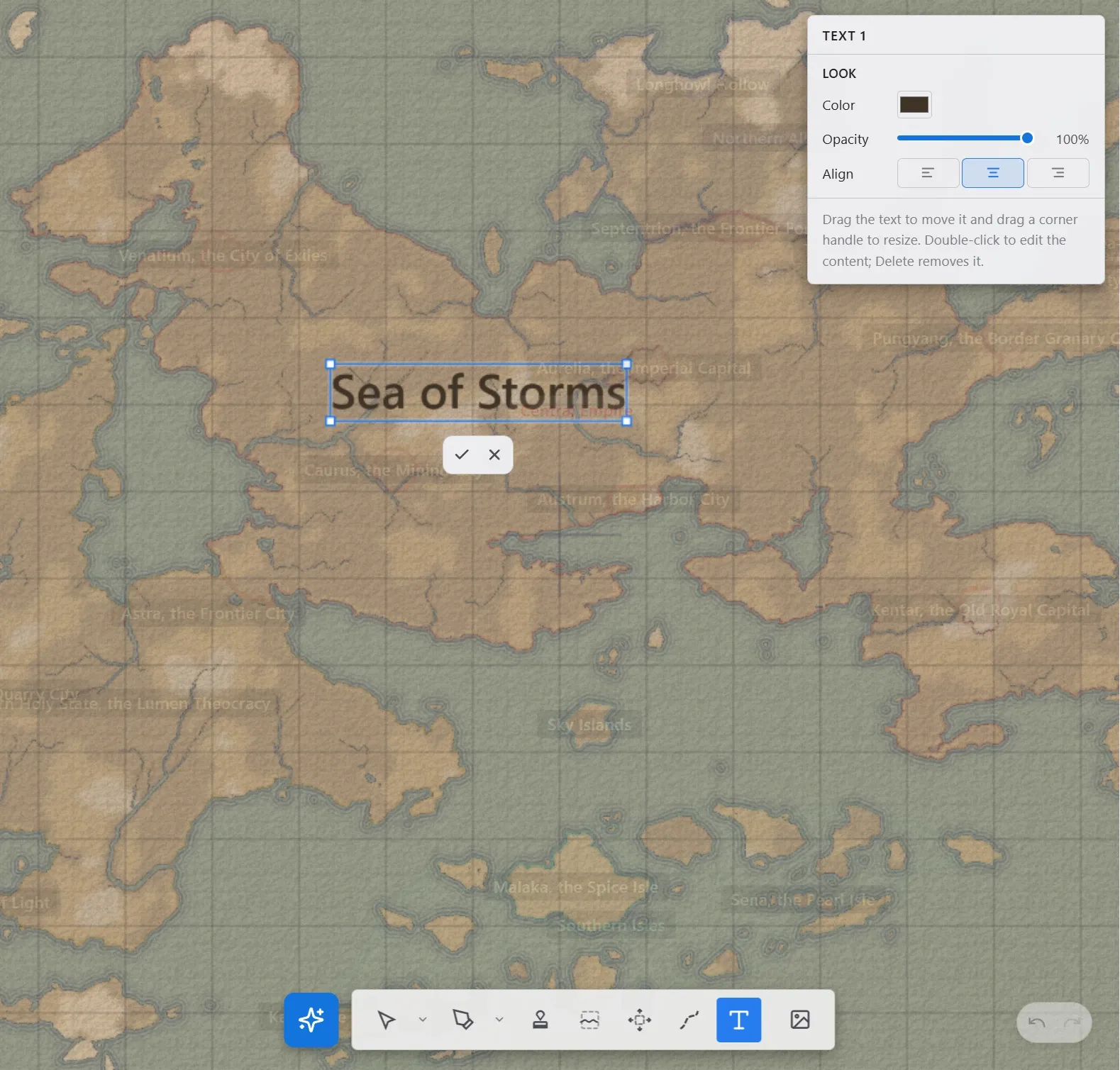
Sélection et modification
Section intitulée « Sélection et modification »Cliquez sur un texte du canevas, ou choisissez-en un dans la liste du panneau de droite. L’outil Sélectionner / déplacer permet aussi de sélectionner les textes au clic.
| Action | Description |
|---|---|
| Glisser | Déplace le texte. |
| Glisser une poignée d’angle | Change la taille des lettres. Le rapport hauteur/largeur est toujours conservé. |
Double-clic ou Entrée | Modifie le contenu directement sur le canevas. |
Ctrl+Entrée ou Échap | Termine la modification du contenu. |
Suppr | Supprime le texte. |
Effacer tout le contenu puis terminer la modification supprime ce texte.
Il n’y a pas de valeur de taille de police à définir. La taille de la boîte est la taille des lettres : faites glisser une poignée d’angle jusqu’à obtenir l’aspect voulu.
Aspect (panneau flottant)
Section intitulée « Aspect (panneau flottant) »Sélectionner un texte affiche le panneau de style en haut à droite de la carte.
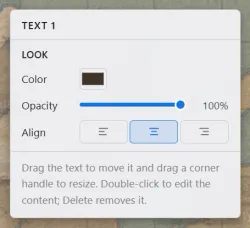
| Élément | Description |
|---|---|
| Couleur | La couleur des lettres. |
| Opacité | Le degré auquel l’arrière-plan transparaît à travers les lettres. |
| Alignement | À gauche, centré ou à droite, pour un texte de plusieurs lignes. |
Liste (panneau de droite)
Section intitulée « Liste (panneau de droite) »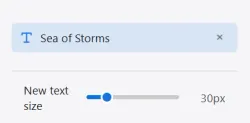
Avec l’outil Texte sélectionné, le panneau de droite liste les textes que vous avez posés. L’ordre de la liste est l’ordre de dessin : faire glisser une entrée change donc quel texte passe devant là où ils se chevauchent. La ligne Taille des nouveaux textes en bas définit la taille à laquelle démarrent les nouveaux textes, et s’applique à tous les projets.