
Placer des images sur la carte
Des images décoratives comme des boussoles, des navires et des blasons peuvent être placées librement sur la carte. Les images placées font partie de l’arrière-plan de la carte et sont dessinées sous les régions et les marqueurs.
-
Entrez dans le mode Édition d’arrière-plan avec l’onglet Édition d’arrière-plan en haut à gauche.
-
Sélectionnez l’outil Insérer une image. Le panneau de droite se divise en une bibliothèque d’images en haut et une Hiérarchie en bas.
-
Double-cliquez sur une vignette de la bibliothèque ou faites-la glisser sur la carte pour placer l’image.
-
Les images placées peuvent être déplacées, redimensionnées, pivotées, et leur opacité et leur teinte peuvent être ajustées ; plusieurs peuvent être sélectionnées à la fois.
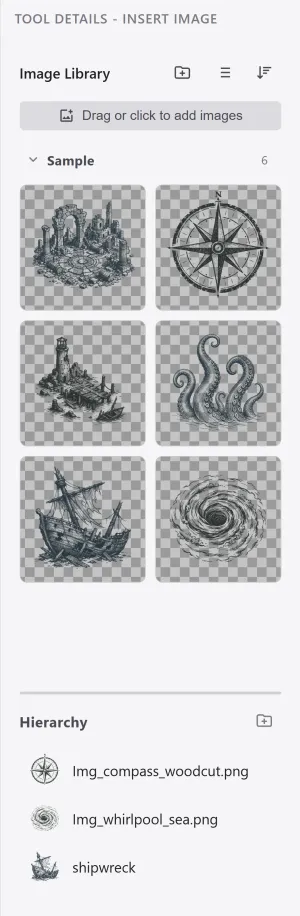
La Hiérarchie du bas liste les images placées. Cliquez sur un élément pour le sélectionner sur la carte, faites-le glisser pour changer l’ordre de superposition, et rangez les éléments dans des dossiers ou supprimez-les.
Taille et proportions
Section intitulée « Taille et proportions »Lorsqu’une seule image est sélectionnée, des poignées apparaissent au milieu de chaque bord en plus des angles.
| Poignée | Description |
|---|---|
| Angle | Redimensionne en conservant le rapport hauteur/largeur. |
| Milieu de bord | Étire sur un seul axe et change les proportions. |
| Milieu du haut | Fait pivoter l’image. |
Les poignées de bord suivent les axes propres de l’image : elles fonctionnent donc comme prévu sur une image pivotée. Elles n’apparaissent pas pour une sélection multiple, où les images peuvent être orientées différemment.
Verrouillage et arrière des tampons
Section intitulée « Verrouillage et arrière des tampons »Le panneau de style qui s’ouvre lorsque vous sélectionnez une image comporte deux options.
| Option | Description |
|---|---|
| Verrouiller l’image | Fige sa position et sa taille, si bien qu’elle ne peut pas être déplacée ni supprimée par accident. La sélectionner au clic et changer son opacité et sa teinte restent possibles. |
| Derrière les tampons | Dessine l’image sous les tampons, de sorte que la forme entière d’un arbre ou d’une montagne la recouvre et que l’image semble passer derrière la forêt. Elle suit alors aussi la visibilité et l’opacité du terrain. |
Pour une grande image posée comme fond, activer les deux est en général ce qu’il faut : le verrouillage fixe le placement, et l’arrière des tampons lui donne l’air de faire partie du terrain.
La liste du haut est la bibliothèque d’images globale, partagée entre les projets. Ajoutez d’abord vos nouvelles images à la bibliothèque.
Les données d’une image placée sont stockées dans le projet. Le fichier de la bibliothèque en est la source, mais une fois placée l’image n’en dépend plus.