
Editor e anteprima dal vivo
L’editor di World Note ha per impostazione predefinita l’anteprima dal vivo, che rende visivamente la sintassi markdown. Titoli, grassetto, corsivo, elenchi e citazioni compaiono come testo formattato mentre scrivi, e il markdown grezzo riappare quando il cursore vi entra. Tabelle, blocchi di codice e immagini vengono resi come widget.
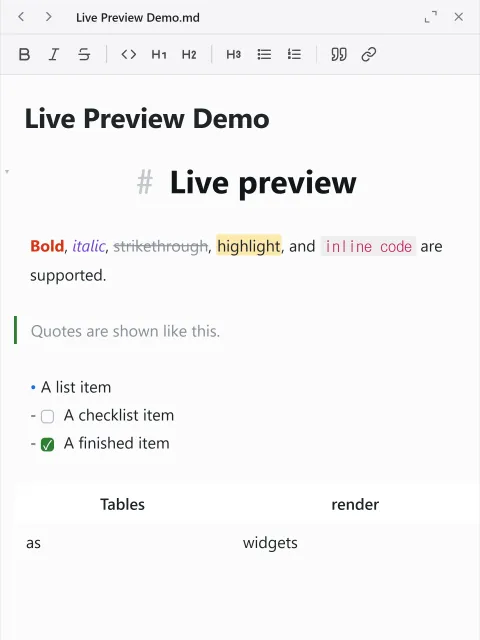
Formattazione
Sezione intitolata “Formattazione”Usa la barra di formattazione e il menu del clic destro per grassetto, corsivo, titoli, elenchi, citazioni e collegamenti.
Oltre agli stili markdown comuni usati in strumenti come Obsidian e GitHub (tabelle, elenchi di attività, testo barrato), l’editor supporta ==evidenziazione==, #tag, i riquadri (> [!note]), le note a piè di pagina [^1], i blocchi comprimibili (<details>) e i riquadri informativi ([infobox]). Le caselle degli elenchi di attività si spuntano con un clic e i titoli si possono comprimere.
Note a piè di pagina
Sezione intitolata “Note a piè di pagina”Scrivi [^1] nel testo e aggiungi una riga [^1]: testo verso il fondo del documento per creare una nota a piè di pagina. I richiami compaiono come numeri in apice e un clic porta alla sua definizione. Un clic sul numero della definizione riporta al primo richiamo, e passando il puntatore su un richiamo si vede un’anteprima del testo della definizione.
La leggendaria spada Aurelis[^1] fu ritrovata sulle montagne del nord.
[^1]: Si ritiene sia stata forgiata durante la Terza Dinastia.
Blocchi comprimibili
Sezione intitolata “Blocchi comprimibili”Usa i tag <details> e <summary> per creare una sezione comprimibile. Metti il tag di apertura e quello di chiusura su righe proprie: la riga di riepilogo viene resa come un titolo e un clic comprime ed espande il corpo.
<details><summary>Spoiler</summary>
Questo contenuto si può comprimere.
</details>
Riquadri informativi
Sezione intitolata “Riquadri informativi”Puoi aggiungere una scheda che riassume dei dati come righe, come il riquadro di sintesi di una wiki. Metti [infobox] e [/infobox] ciascuno su una riga propria e scrivi una voce per riga fra i due.
[infobox]|+ Impero di Aurel| Capitale | Aurelia| Popolazione | 50 milioni| Fondazione | 412, Terza Dinastia[/infobox]| Riga | Descrizione |
|---|---|
|+ titolo | Il titolo in cima al riquadro. È facoltativo e, se scritto due volte, solo il primo diventa il titolo. |
| nome | valore | Crea una riga a partire da un nome e un valore. |
| testo | Prende una riga intera senza dividerla in celle. |
Un valore può contenere una barra verticale. Su una riga vengono lette come separatori di cella solo le prime due, e il resto appartiene al valore.
Per modificare un riquadro, fai clic su una delle sue righe. Il cursore si posiziona su quella riga e compare il sorgente; allontana il cursore e torna a essere un riquadro.
I riquadri informativi sono un’estensione di World Note. Aprendo il file in un altro editor markdown si vedono come testo normale le righe che hai scritto, al posto del riquadro, e non va perso nulla.
Immagini
Sezione intitolata “Immagini”Incolla o trascina un’immagine e viene allegata automaticamente al progetto. Vengono rese sia la forma standard  sia gli incorporamenti di Obsidian ![[nome|dimensione]], e i percorsi locali e relativi vengono risolti all’interno del progetto.
Dove vengono salvate le immagini allegate si imposta nella scheda Mappa corrente delle impostazioni.