
La modalità di modifica dello sfondo
Le parti visive della mappa, a differenza delle informazioni come le regioni e gli indicatori, si gestiscono tutte nella modalità di modifica dello sfondo. Puoi generare il terreno automaticamente, disegnarlo a mano oppure decorarlo con texture, timbri, immagini e altro ancora.
Entrare e uscire
Sezione intitolata “Entrare e uscire”Fai clic sulla scheda Editor dello sfondo in alto a sinistra per entrare nella modalità di modifica dello sfondo. Entrambi i pannelli laterali passano ai pannelli dello sfondo. Fai clic sulla scheda File o Ricerca per uscire dalla modalità di modifica dello sfondo.
La disposizione
Sezione intitolata “La disposizione”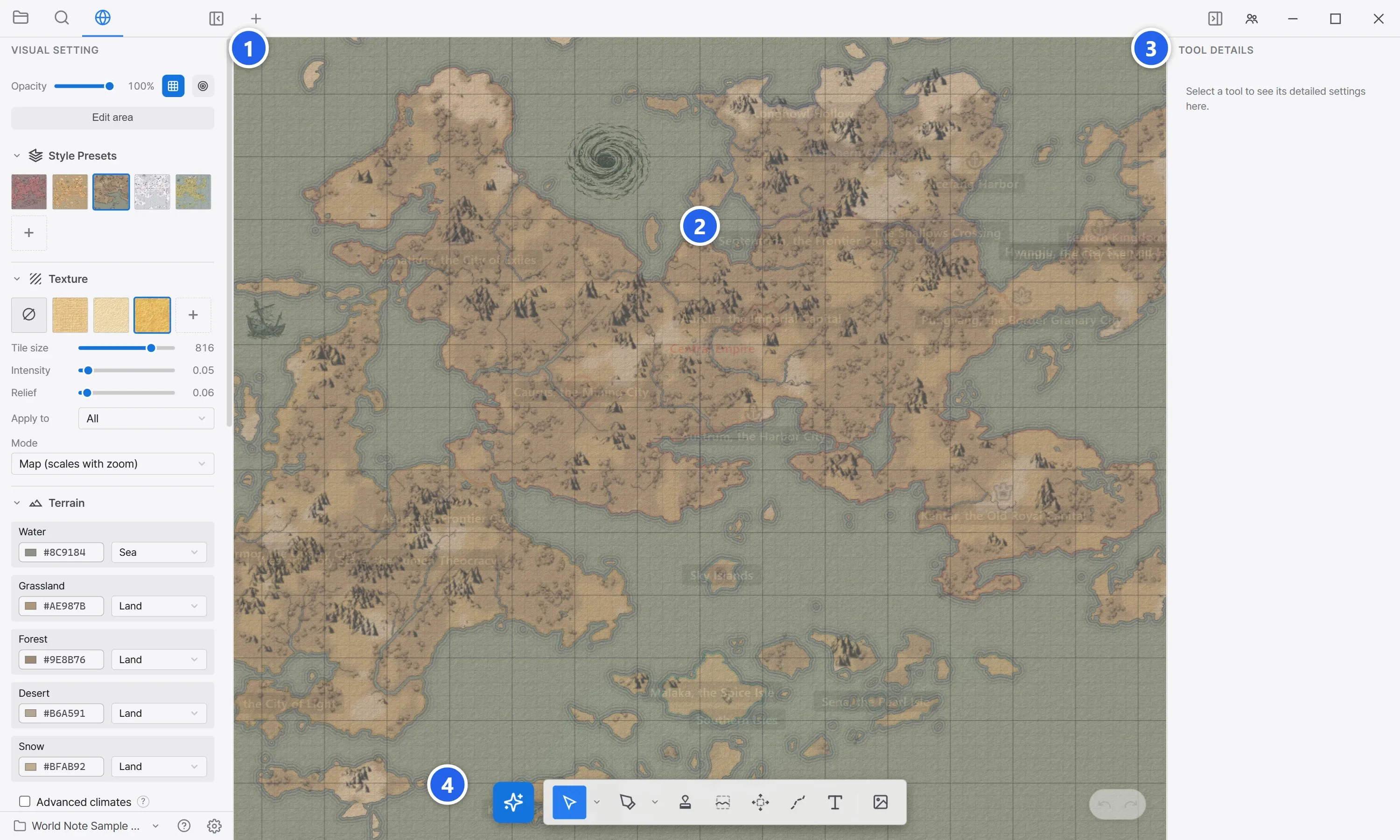
-
Il pannello di sinistra contiene le impostazioni visive dello sfondo: opacità, griglia e curve di livello, modifica dell’area, preset di stile, texture, colori delle superfici del terreno e climi avanzati, terreni personalizzati, linea di costa e comandi dei timbri.
-
L’area della mappa è dove disegni e modifichi lo sfondo. Le regioni e gli indicatori sono attenuati.
-
Il pannello di destra mostra le impostazioni dettagliate dello strumento selezionato.
-
La barra degli strumenti in basso è dove scegli il generatore di terreno, Seleziona / sposta, Mano, il pennello, il pennello dei timbri, la deformazione della costa, sposta/ridimensiona il terreno, il disegno delle strade, il testo e la libreria di immagini. Seleziona / sposta e Mano condividono un unico pulsante, e lo stesso vale per Pennello normale e Pennello del terreno. Fai clic sulla freccia accanto al pulsante per scegliere uno dei due.
Lo sfondo viene sempre disegnato sotto le tue regioni e i tuoi indicatori.
Modifica l’area
Sezione intitolata “Modifica l’area”Modifica l’area stabilisce quale parte della mappa resta visibile. La Dimensione dell’area di disegno che scegli quando crei un progetto o una mappa corrisponde a quest’area. Dopo la creazione la cambi con Modifica l’area.
-
Fai clic su Modifica l’area, sotto il cursore dell’opacità nella parte alta del pannello di sinistra. La vista si allontana finché la mappa intera è visibile e l’area attuale compare come un riquadro. Il pulsante diventa Fatto.
-
Trascina le maniglie sugli angoli e sui lati del riquadro per cambiarne la dimensione, e trascina l’interno del riquadro per spostarlo. Sopra il riquadro compaiono la dimensione dell’area in pixel e il suo rapporto tra larghezza e altezza.
-
Fai clic su Fatto per confermare l’area. La vista si avvicina alla nuova area.
Ciò che sta fuori dall’area viene nascosto. La vista non si sposta oltre l’area. Puoi rimpicciolire la vista solo finché l’area entra tutta nello schermo. Se allarghi il riquadro fino ai bordi della mappa, il risultato è uguale a Completa (senza limite).
Il generatore di terreno crea il terreno solo all’interno dell’area e lascia com’erano il terreno e i timbri all’esterno. Ogni trascinamento del riquadro viene registrato come un passo di annullamento.