
Più mappe e versioni
Un progetto può contenere più mappe, e ogni mappa può avere più versioni. Una versione è una copia di una mappa. Serve per lavorare a un’alternativa lasciando intatto lo stato attuale. Sullo schermo è aperta una sola versione di una sola mappa alla volta.
Mappe e versioni si gestiscono con i due pulsanti subito sotto l’intestazione Gerarchia della mappa nel pannello di destra. Il pulsante di sinistra, Cambia mappa, mostra il nome della mappa attuale. Quello di destra, Gestisci le versioni, mostra il nome della versione attuale. I due pulsanti compaiono anche quando il progetto ha una sola mappa. Nella modalità di modifica dello sfondo i due pulsanti sono nascosti.
Quando cambi mappa o versione, la mappa attuale viene salvata e poi si apre la mappa o la versione scelta. Nella versione di prova le modifiche restano quando cambi mappa o versione, ma vanno perse quando chiudi l’app o apri un altro progetto. Vedi Versione di prova e versione completa.
Quando usi la modalità Insieme (in arrivo), solo l’host può cambiare mappa e versione. Vedi Modificare insieme.
Elenco delle mappe
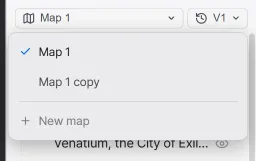
Sezione intitolata “Elenco delle mappe”Il pulsante Cambia mappa apre l’elenco delle mappe del progetto. La mappa aperta ha un segno di spunta, e le mappe con più di una versione mostrano il numero di versioni. Fai clic su una riga per passare a quella mappa e usa i pulsanti a destra della riga per gestirla.
| Elemento | Descrizione |
|---|---|
| Duplica questa mappa | Copia la versione attuale della mappa in una nuova mappa e passa alla copia. La copia ha il nome della mappa seguito da “copia”. Le altre versioni della mappa originale non vengono copiate. |
| Rinomina | Cambia il nome della mappa. |
| Elimina | Elimina la mappa con tutte le sue versioni. I file finiscono nel cestino. |
| Nuova mappa | Aggiunge una mappa al progetto attuale. Si trova in fondo all’elenco. |
Aggiungere una mappa
Sezione intitolata “Aggiungere una mappa”Nuova mappa nell’elenco delle mappe aggiunge una mappa al progetto attuale. È un pulsante diverso da Crea una nuova mappa, che nella schermata di benvenuto crea un nuovo progetto.
-
Fai clic su Cambia mappa per aprire l’elenco delle mappe, poi fai clic su Nuova mappa in fondo. Compare la finestra Nuova mappa.
-
Inserisci il nome della nuova mappa. All’inizio il campo del nome contiene un nome numerato, come “Mappa 2”.
-
In Parti da scegli Mappa vuota oppure “Copia di” con il nome di una mappa. Se scegli la copia, viene copiata la versione attuale di quella mappa. Se non hai scritto tu un nome, il campo del nome diventa il nome di quella mappa seguito da “copia”.
-
Se hai scelto Mappa vuota, in Dimensione dell’area di disegno scegli le proporzioni della parte della mappa che resta visibile. Scegli tra Completa (senza limite), Larga (16:9), Standard (4:3), Quadrata (1:1) e Verticale (3:4). Se scegli la copia, questo campo scompare. La copia conserva l’area della mappa originale.
-
Fai clic su Crea per creare la nuova mappa e passare a quella mappa.
Una mappa creata con Mappa vuota parte senza regioni né indicatori, e anche i valori della scheda Mappa corrente delle impostazioni partono da quelli predefiniti. Solo la posizione degli allegati riprende il valore della mappa aperta in quel momento. La dimensione dell’area di disegno si può cambiare in seguito con Modifica l’area nella modalità di modifica dello sfondo.
Versioni
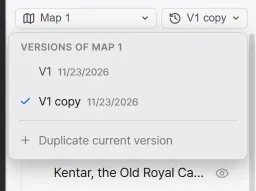
Sezione intitolata “Versioni”Il pulsante Gestisci le versioni apre l’elenco delle versioni della mappa attuale. Ogni riga mostra la data in cui la versione è stata creata. Fai clic su una riga per passare a quella versione e usa i pulsanti a destra della riga per gestirla.
| Elemento | Descrizione |
|---|---|
| Duplica questa versione | Copia la versione in una nuova versione subito sotto e passa alla copia. La copia ha il nome della versione seguito da “copia”. |
| Rinomina | Cambia il nome della versione. |
| Elimina | Elimina la versione. I file finiscono nel cestino. |
| Duplica la versione corrente | Copia la versione aperta e passa alla copia. Si trova in fondo all’elenco. |
Le modifiche fatte dopo la duplicazione vengono salvate nella copia, mentre la versione originale resta com’era al momento della duplicazione. Quando passi a un’altra versione della stessa mappa, la vista resta nella stessa posizione.
Cosa viene salvato per ogni mappa
Sezione intitolata “Cosa viene salvato per ogni mappa”Mappe e versioni sono salvate ciascuna nel proprio file. Gli elementi seguenti vengono salvati separatamente per ogni mappa e per ogni versione.
- Regioni e indicatori
- Terreno e timbri
- L’aspetto visivo dello sfondo (colori del terreno, climi avanzati, terreni personalizzati, texture, linea di costa, colore e dimensione dei timbri)
- Strade e testi
- Immagini collocate sulla mappa
- Griglia e curve di livello
- Scala e dimensione dell’area di disegno
- I valori della scheda Mappa corrente delle impostazioni
I documenti sono salvati nella cartella del progetto e sono condivisi da tutte le mappe. Puoi collegare regioni e indicatori di mappe diverse allo stesso documento.
Spostare una regione su un’altra mappa
Sezione intitolata “Spostare una regione su un’altra mappa”Regioni e indicatori si possono copiare e incollare in un’altra mappa o versione. Quando copi una regione, vengono copiati con essa anche le regioni e gli indicatori che le stanno sotto nella gerarchia della mappa.
-
Seleziona sulla mappa la regione o l’indicatore da spostare e premi
Ctrl+C. In alternativa, fai clic destro sulla voce nella gerarchia della mappa e scegli Copia. -
Con Cambia mappa o Gestisci le versioni apri la mappa o la versione in cui incollare.
-
Premi
Ctrl+V: gli elementi copiati vengono collocati alle coordinate originali e selezionati.
Quando incolli in un’altra mappa o versione, i nomi e i collegamenti ai documenti restano invariati. Le regioni e gli indicatori della mappa originale restano al loro posto. Se dopo lo spostamento non ti servono più, eliminali dalla mappa originale. Per ciò che succede quando incolli nella stessa mappa, vedi Modificare regioni e gerarchia.
Quando apri un altro progetto, ciò che avevi copiato viene scartato.