
Dipingere il terreno a mano
Nella modalità di modifica dello sfondo puoi dipingere il terreno direttamente con lo strumento Pennello.
-
Seleziona lo strumento Pennello nella modalità di modifica dello sfondo.
-
Scegli cosa dipingere da Colore del pennello: un campione di terreno (acqua, prateria, foresta, deserto, neve), un colore recente, un colore personalizzato oppure un’immagine allegata.
-
Imposta la dimensione del pennello, poi trascina sull’area di disegno per dipingere.
Comandi del pennello
Sezione intitolata “Comandi del pennello”Fai clic sulla pastiglia del colore nella barra delle opzioni in basso per aprire la finestra Colore del pennello.
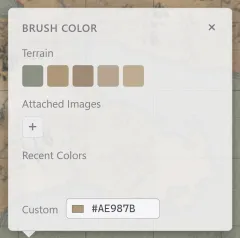
| Elemento | Descrizione |
|---|---|
| Colore del pennello | I campioni di terreno dipingono quel tipo di terreno. I colori personalizzati e recenti dipingono il colore così com’è. Un’immagine allegata viene usata come materiale di riempimento. |
| Dimensione | Lo spessore del pennello. Si regola anche con i tasti rapidi [ e ]. |
| Contagocce | Preleva nel pennello il terreno o il colore su cui fai clic. Tenere premuto Alt e fare clic ha lo stesso effetto. |
| Secchiello | Riempie in una volta sola con il materiale corrente l’area contigua dello stesso colore su cui fai clic. |
| Cancella | Cancella il terreno dipinto. |
Il contagocce preleva il terreno del punto su cui fai clic se quel punto contiene un terreno integrato o personalizzato, e il colore se contiene qualcos’altro. Attivato con il pulsante, torna al pennello dopo un solo prelievo.
Il secchiello resta attivo, così puoi riempire più aree chiuse una dopo l’altra. Un riempimento si estende solo fin dove continua il colore già presente, e mai oltre il bordo dell’area della mappa. È il modo rapido per riempire un oceano intero.
Tasti rapidi delle superfici (pannello di destra)
Sezione intitolata “Tasti rapidi delle superfici (pannello di destra)”Con lo strumento Pennello selezionato, il pannello di destra mostra l’elenco dei tasti rapidi delle superfici.
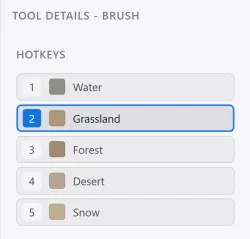
Fai clic su una casella per scegliere la superficie da dipingere, oppure cambia all’istante con i tasti numerici. Trascina una casella su un’altra per scambiare le superfici dei due tasti rapidi.
Colori delle superfici (pannello di sinistra)
Sezione intitolata “Colori delle superfici (pannello di sinistra)”I colori delle superfici dipinte si gestiscono nella sezione Terreno del pannello di sinistra.
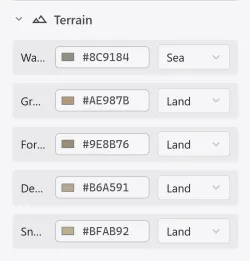
Ogni superficie ha un colore e una modalità di transizione. Le modifiche valgono anche per il terreno già dipinto e vengono salvate nei preset di stile.
Terreni personalizzati
Sezione intitolata “Terreni personalizzati”Puoi aggiungere tipi di terreno tuoi oltre alle superfici integrate. Nell’area Terreni personalizzati della sezione Terreno del pannello di sinistra, premi + Aggiungi per creare una nuova casella di terreno, poi modificane il nome, il colore e la modalità di transizione come faresti con una superficie integrata.
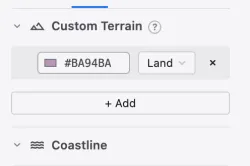
I terreni personalizzati compaiono come gruppo a parte nella finestra del colore del pennello e nell’elenco dei tasti rapidi del pannello di destra. Si scelgono con un clic, ma non viene assegnato loro alcun tasto numerico.
I terreni personalizzati non rientrano nella generazione automatica del generatore di terreno. Eliminando una casella, il colore già dipinto con essa resta sulla mappa.
Colori del terreno e colori personalizzati
Sezione intitolata “Colori del terreno e colori personalizzati”Le aree dipinte con un campione di terreno vengono registrate come tipo di terreno, non come colore. Perciò cambiano insieme alle impostazioni del colore delle superfici o a un preset di stile. Le aree dipinte con un colore personalizzato o con un’immagine allegata sono separate dai tipi di terreno, quindi restano come sono anche quando si applica un preset di stile.
Lo strumento bacchetta magica legge il terreno che hai dipinto. Circonda un’area con il lazo e viene creata una regione lungo la linea di costa sottostante. Vedi Disegnare regioni per i dettagli.