
Il pannello della gerarchia della mappa
Il pannello di destra della vista mappa è diviso in due sezioni: Stile in alto e Gerarchia della mappa in basso. Nella sezione Stile compare il pannello Stile della regione o dell’indicatore selezionato. Facendo clic sull’intestazione di una sezione, la sezione si comprime. Trascina il bordo tra le due sezioni per ripartirne l’altezza.
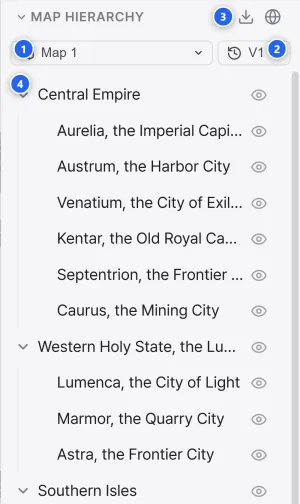
La Gerarchia della mappa mostra la struttura della mappa corrente come gerarchia e dà accesso alle funzioni per gestire la mappa.
-
Cambia mappa apre l’elenco delle mappe del progetto. Compare anche quando c’è una sola mappa. Qui si creano anche le nuove mappe.
-
Gestisci le versioni apre l’elenco delle versioni della mappa corrente. Duplica una versione per costruire un aspetto diverso della stessa mappa. Per gestire mappe e versioni, vedi Più mappe e versioni.
-
Esporta l’immagine della mappa salva la mappa come immagine PNG o JPEG. Il pulsante accanto, Condividi come sito web (in arrivo), trasforma la mappa e i documenti in un sito web. Vedi Condividi come sito web.
-
L’elenco della gerarchia mostra regioni e indicatori come gerarchia. Fai clic su una voce per selezionare quell’elemento e spostarci la vista. Fai doppio clic su una voce per aprire il documento collegato (in arrivo). L’icona a forma di occhio delle voci di regione ne commuta la visibilità.
Un Alt+clic sull’icona a forma di occhio di una regione con regioni figlie nasconde solo quella regione e lascia visibili le figlie. Lo stato nascosto non viene salvato nel file. Le voci delle regioni con parti separate mostrano il numero di parti, come 2 parti.
Mentre un documento è aperto, sopra l’elenco compare il percorso dell’elemento a cui è collegato. Fai clic sul percorso per selezionare quell’elemento e spostarci la vista.
Per costruire e modificare la gerarchia, vedi Modificare regioni e gerarchia.
Menu delle voci
Sezione intitolata “Menu delle voci”Il clic destro su una voce dell’elenco della gerarchia apre un menu.
| Elemento | Descrizione |
|---|---|
| Rinomina | Cambia il nome direttamente sulla voce. |
| Zooma qui | Sposta la vista su quell’elemento e la ingrandisce. |
| Sgancia dal genitore (consenti lo spostamento automatico) | Toglie il genitore impostato a mano. Compare solo sulle voci a cui hai dato un genitore trascinandole nella gerarchia. Dopo lo sgancio, la gerarchia torna a essere decisa automaticamente quando disegni o sposti le regioni. |
| Apri il documento collegato | Apre il documento collegato. Compare solo sulle voci con un documento collegato. |
| Copia, Incolla, Duplica | Copia e incolla la voce, oppure la duplica subito. Equivale a Ctrl+C, Ctrl+V e Ctrl+D. Vedi Modificare regioni e gerarchia. |
| Nascondi con le regioni figlie | Nasconde la regione con tutte le regioni e gli indicatori che contiene. Dopo averla nascosta, la voce diventa Mostra. Compare solo sulle voci di regione. |
| Nascondi solo questa regione | Nasconde solo quella regione e lascia visibili le regioni e gli indicatori che contiene. Compare solo sulle regioni con regioni figlie. |
| Elimina | Elimina la voce. |
Esportare l’immagine della mappa
Sezione intitolata “Esportare l’immagine della mappa”Il pulsante Esporta l’immagine della mappa apre una finestra in cui scegli l’area e il formato dell’immagine da salvare. In alto nella finestra compare l’anteprima dell’immagine che verrà salvata.
| Elemento | Descrizione |
|---|---|
| Area | L’area da salvare come immagine. Seleziona sulla mappa ti permette di regolare l’area trascinando un riquadro sulla mappa. Invio conferma ed Esc annulla. |
| Formato | Scegli PNG o JPEG. |
| Qualità | Compare solo con JPEG. Va dal 50% al 100%. |
| Risoluzione | Imposta il moltiplicatore da ×0.25 a ×8. Sotto compare la dimensione in pixel dell’immagine che verrà salvata. |
| Includi la griglia | Include la griglia nell’immagine. Non si può selezionare mentre la griglia è nascosta sulla mappa. |
| Annulla | Chiude la finestra senza salvare. |
| Esporta | Scegli dove salvare e salva l’immagine. |
Per come vengono disegnati i nomi nell’immagine esportata, vedi Etichette e scritte da mappa.