
Timbri
I timbri sono icone disegnate a mano, come montagne, colline e alberi. Sparsi sulla mappa, contribuiscono a darle l’aspetto di una mappa reale. I timbri fanno parte dello sfondo della mappa e vengono disegnati sotto le regioni e gli indicatori.
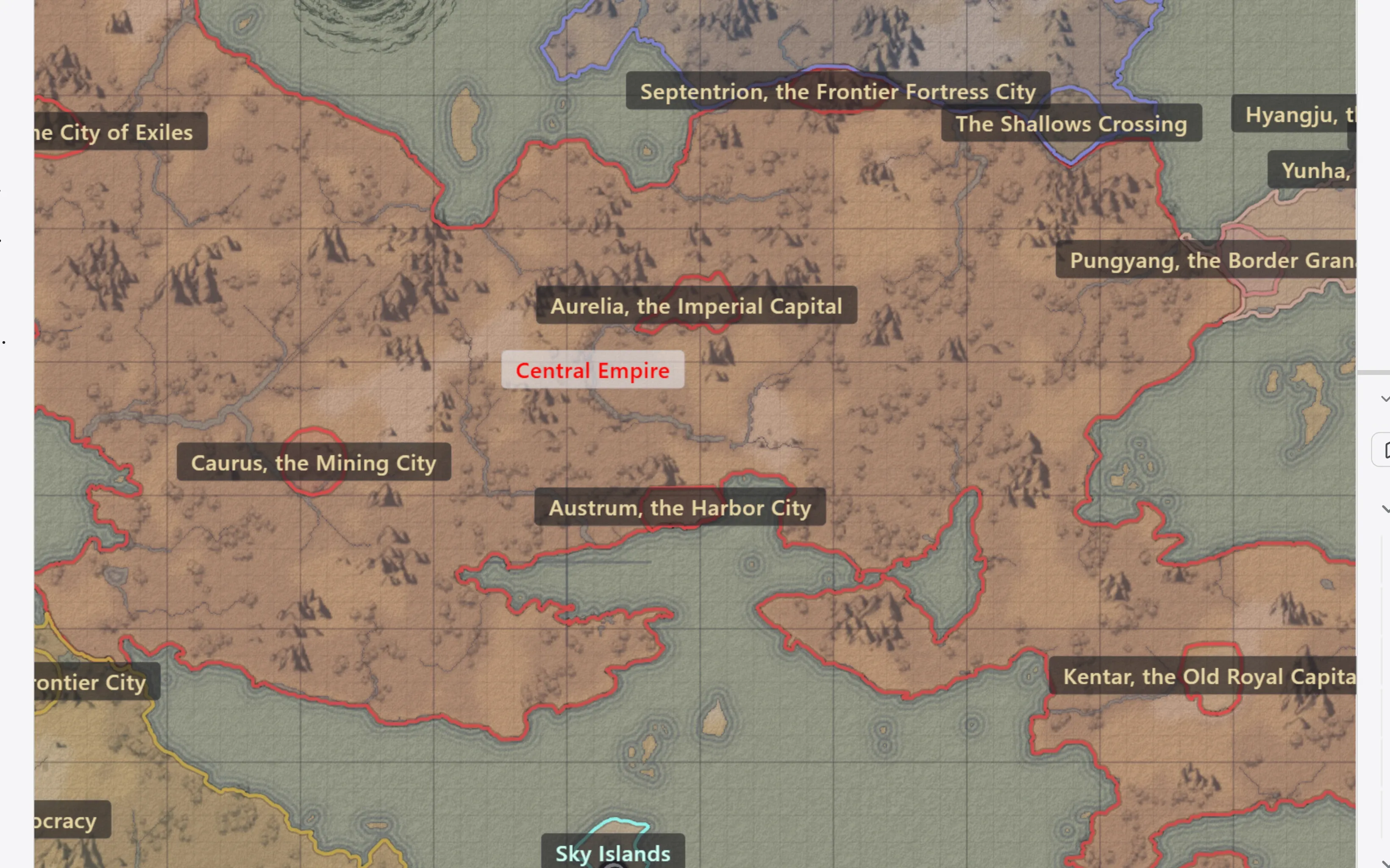
Collocarli
Sezione intitolata “Collocarli”Seleziona lo strumento Timbri nella modalità di modifica dello sfondo. Scegli una categoria e un timbro nel pannello di destra, poi trascina sull’area di disegno per collocarli.
Nella barra delle opzioni in basso scegli il timbro da collocare, quanti collocarne e la loro dimensione, oppure rimuovi i timbri già collocati.
| Elemento | Descrizione |
|---|---|
| Categoria | Sceglie la categoria dei timbri da collocare. Facendo clic sul campo accanto puoi scegliere un singolo timbro di quella categoria oppure quello casuale (?). |
| Pennello | Stabilisce quanti timbri vengono collocati in una volta. |
| Dimensione | La dimensione di ogni singolo timbro. Va da ×0.5 a ×3.0 e il valore predefinito è Predefinita. Aumentandola, i timbri già presenti nell’area coperta da quel timbro vengono rimossi. |
| Cancella | Quando è attivo, rimuove i timbri collocati. Accanto compare un pulsante per scegliere i tipi di timbro da rimuovere. |
Il valore predefinito dei tipi da rimuovere, Tutti, rimuove ogni timbro. Se scegli una categoria, vengono rimossi solo i timbri di quella categoria. Se scegli più categorie, il pulsante mostra quante ne hai scelte, per esempio 2 tipi.
Le categorie integrate sono montagne, montagne tondeggianti, alberi tondeggianti, alberi appuntiti, colline e deserto.
Per spargere i timbri automaticamente insieme alla generazione del terreno, usa la collocazione dei timbri del generatore di terreno.
Scegliere un timbro (pannello di destra)
Sezione intitolata “Scegliere un timbro (pannello di destra)”Con lo strumento Timbri selezionato, il pannello di destra mostra i timbri di ogni categoria.
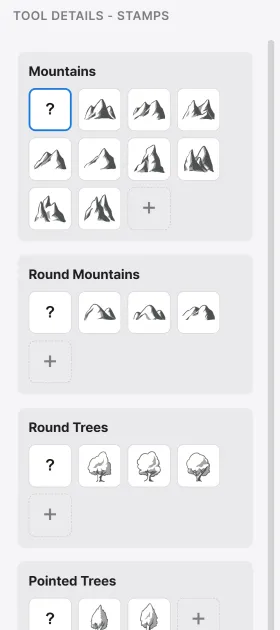
| Elemento | Descrizione |
|---|---|
| Miniatura | Fai clic per rendere quel timbro il timbro da collocare. |
? | Casuale. Ogni collocazione posa un timbro a caso di quella categoria. |
+ | Registra un timbro tuo con Aggiungi immagine. |
| Aggiungi categoria | Crea una nuova categoria. Le categorie che hai creato si possono eliminare. |
Colore e dimensione (pannello di sinistra)
Sezione intitolata “Colore e dimensione (pannello di sinistra)”La sezione Timbri del pannello di sinistra regola il colore e la dimensione di ogni categoria.
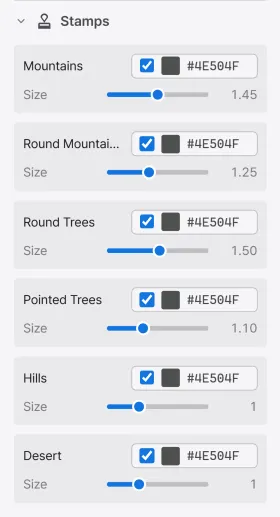
| Elemento | Descrizione |
|---|---|
| Colorizza | Quando è attivo, i timbri vengono disegnati come sagome piatte nel colore scelto; quando è disattivo, si usa il disegno originale così com’è. |
| Colore | Il colore usato dalla colorazione. |
| Dimensione | Il moltiplicatore di dimensione dei timbri di quella categoria. Vale anche per i timbri già collocati. |
Questi valori vengono salvati nei preset di stile.
I tuoi timbri
Sezione intitolata “I tuoi timbri”Registra i timbri tuoi con Aggiungi immagine. Trascina per scegliere la zona da usare: viene mostrata un’anteprima del timbro sul terreno insieme all’intervallo di altezza degli altri timbri della categoria. È consigliato un PNG con sfondo trasparente. Puoi anche creare nuove categorie per raggrupparli.