
Collocare immagini sulla mappa
Le immagini decorative come rose dei venti, navi e stemmi si possono collocare liberamente sulla mappa. Le immagini collocate fanno parte dello sfondo della mappa e vengono disegnate sotto le regioni e gli indicatori.
-
Entra nella modalità di modifica dello sfondo con la scheda Editor dello sfondo in alto a sinistra.
-
Seleziona lo strumento Libreria di immagini (
I). Il pannello di destra si divide in Libreria di immagini in alto e Gerarchia in basso. -
Fai doppio clic su una miniatura della Libreria di immagini oppure trascinala sulla mappa per collocare l’immagine.
-
Le immagini collocate si possono spostare, ridimensionare e ruotare. Puoi anche selezionarne più di una alla volta. Quando selezioni un’immagine si apre il pannello dello stile. Nel pannello dello stile regoli Opacità e Tinta, e capovolgi l’immagine con Orizzontale e Verticale di Ribalta.
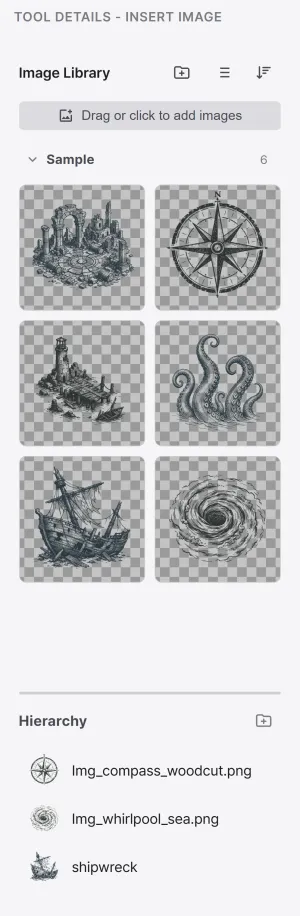
La Gerarchia in basso elenca le immagini collocate. Fai clic su una voce per selezionarla sulla mappa, trascinala per cambiare l’ordine di sovrapposizione, e organizza le voci in cartelle oppure eliminale.
Dimensione e proporzioni
Sezione intitolata “Dimensione e proporzioni”Con una sola immagine selezionata, le maniglie compaiono al centro di ogni lato oltre che agli angoli.
| Maniglia | Descrizione |
|---|---|
| Angolo | Ridimensiona mantenendo il rapporto tra larghezza e altezza. |
| Centro di un lato | Allunga su un solo asse e cambia le proporzioni. |
| Centro in alto | Ruota l’immagine. |
Le maniglie dei lati seguono gli assi dell’immagine stessa, quindi funzionano come previsto anche su un’immagine ruotata. Non compaiono per una selezione multipla, dove le immagini possono essere orientate in modi diversi.
Blocco e disegno dietro ai timbri
Sezione intitolata “Blocco e disegno dietro ai timbri”Il pannello dello stile che si apre quando selezioni un’immagine contiene due opzioni.
| Opzione | Descrizione |
|---|---|
| Blocca l’immagine | Fissa la posizione e la dimensione, così l’immagine non può essere trascinata o eliminata per sbaglio. Restano possibili la selezione con un clic e la modifica di opacità e tinta. |
| Dietro ai timbri | Disegna l’immagine sotto ai timbri, così l’intera sagoma di un albero o di una montagna la copre e l’immagine sembra passare dietro alla foresta. Segue inoltre la visibilità e l’opacità del terreno. |
Per una grande illustrazione posata come base, attivale entrambe. Il blocco ne fissa la collocazione e il disegno dietro ai timbri la fa sembrare parte del terreno.
La Libreria di immagini in alto è un archivio globale, condiviso fra i progetti. Aggiungi prima le nuove immagini alla Libreria di immagini.
I dati di un’immagine collocata sono memorizzati dentro il progetto. Il file della Libreria di immagini è la fonte, ma una volta collocata l’immagine non dipende più da esso.