
Un giro nell'interfaccia
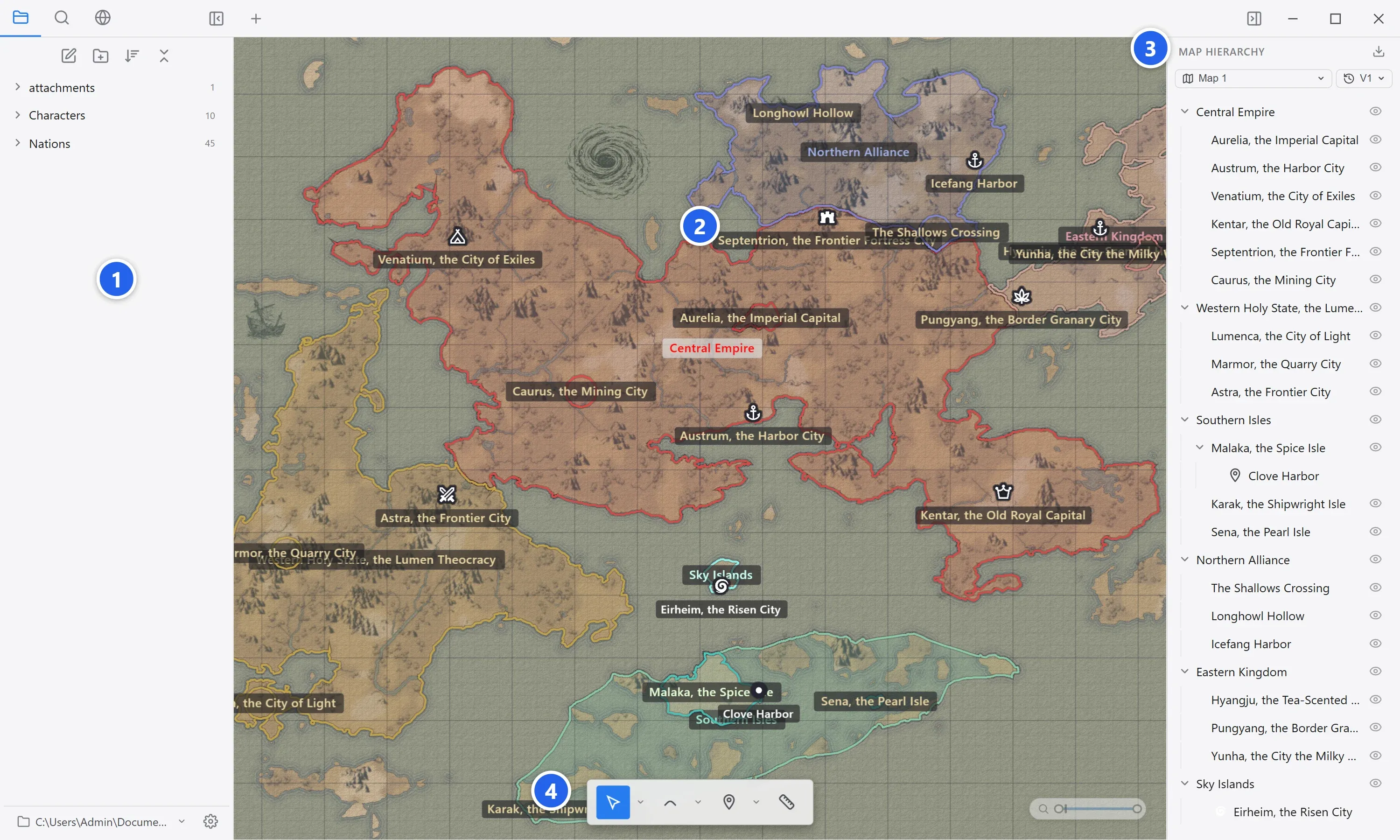
La finestra di World Note è divisa in quattro zone.
-
Il pannello di sinistra mostra la gerarchia dei file, la ricerca a testo pieno oppure le impostazioni visive dello sfondo.
-
L’area della mappa mostra la mappa. Tutto ciò che fai sulla mappa avviene qui.
-
Il pannello di destra mostra la gerarchia della mappa.
-
La barra degli strumenti in basso è dove scegli lo strumento con cui lavorare.
Pannello di sinistra
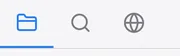
Sezione intitolata “Pannello di sinistra”Le schede in alto a sinistra cambiano il contenuto del pannello di sinistra. Da sinistra a destra: File, Ricerca e Modifica dello sfondo.
| Scheda | Descrizione |
|---|---|
| File | Mostra i documenti e le cartelle del progetto come gerarchia. I pulsanti in alto creano un documento o una cartella, ordinano e comprimono tutto. |
| Ricerca | Ricerca a testo pieno su tutte le note del progetto. Vedi Cercare nelle note. |
| Modifica dello sfondo | Entra nella modalità di modifica dello sfondo, dove disegni il lato visivo della mappa. Vedi La modalità di modifica dello sfondo. |
In fondo al pannello compaiono il percorso del progetto corrente e il pulsante delle impostazioni.
Area della mappa
Sezione intitolata “Area della mappa”Le schede dei documenti aperti stanno in alto. Sotto è mostrata la mappa. Un documento aperto può stare accanto alla mappa oppure fluttuare sopra di essa. La disposizione è trattata in Modalità di visualizzazione e aggancio.
I pulsanti per annullare e ripristinare stanno in basso a destra e fanno la stessa cosa di Ctrl+Z e Ctrl+Y. L’intervallo entro cui puoi zoomare con la rotellina si imposta nella scheda Mappa corrente delle impostazioni.
Pannello di destra
Sezione intitolata “Pannello di destra”Qui compare la gerarchia della mappa. A seconda della modalità (vista documento o modifica dello sfondo) può mostrare contenuti diversi. Vedi Il pannello della gerarchia della mappa.
| Elemento | Descrizione |
|---|---|
| Cambia mappa | Passa da una mappa all’altra del progetto quando ce n’è più di una. |
| Gestisci le versioni | Cambia la versione della mappa corrente. |
| Esporta | Esporta la mappa come immagine PNG o JPEG. |
| Elenco della gerarchia | Mostra regioni e indicatori come gerarchia. Fai clic per selezionare e commuta la visibilità con l’icona a forma di occhio. |
Barra degli strumenti in basso
Sezione intitolata “Barra degli strumenti in basso”Fai clic su uno strumento per selezionarlo: Selezione e Mano, disegno di regioni (libero, aggiungi, sottrai) con la bacchetta magica, collocazione di indicatori e righello. Ogni strumento e il suo tasto rapido sono trattati in Strumenti e tasti rapidi.