
Righello e scala
Lo strumento righello (L) misura le distanze sulla mappa. Delle linee collegano i punti su cui fai clic, con la distanza mostrata per ogni tratto.
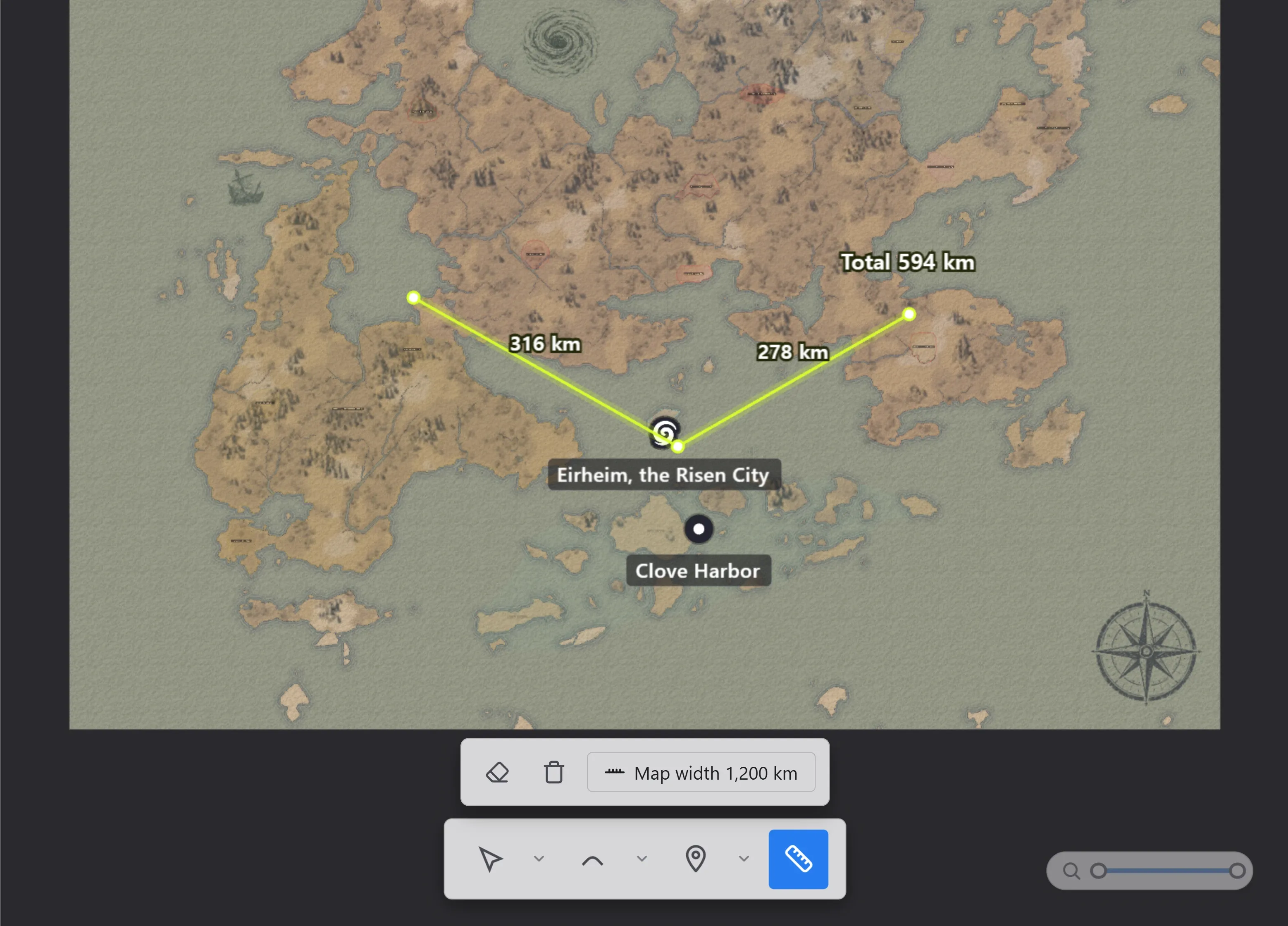
Come si usa
Sezione intitolata “Come si usa”| Azione | Descrizione |
|---|---|
| Clic | Aggiunge un punto. Continua a fare clic per prolungare la linea. |
| Trascinamento | Traccia un tratto con un solo gesto. |
| Trascinare un punto | Sposta un punto già posato. Le distanze vengono ricalcolate. |
Invio o doppio clic | Chiude la linea in corso. Il clic successivo ne comincia una nuova. |
| Clic destro | Posa un punto finale dove hai fatto clic e chiude la linea. |
Backspace | Toglie l’ultimo punto della linea che stai disegnando. |
Con il righello selezionato, la barra delle opzioni compare sopra la barra degli strumenti. Attiva la gomma e fai clic su un punto o su una linea per eliminarlo, oppure usa Cancella tutto per togliere tutto in una volta.
Le misurazioni restano quando cambi strumento e ricompaiono quando torni al righello. Non vengono salvate nel file.
Misurare un’area
Sezione intitolata “Misurare un’area”La freccia accanto al righello nella barra degli strumenti passa da Righello ad Area. Anche il pulsante della modalità nella barra delle opzioni fa lo stesso.
In modalità area i punti che posi chiudono una forma, e la dimensione dell’area racchiusa è mostrata al suo centro. Serve a valutare quanto è grande un paese o un lago.
Le due modalità condividono le stesse linee. Passa all’area una linea che avevi tracciato per la distanza e ne leggi la dimensione senza ridisegnarla; tornando indietro ricompaiono le distanze dei tratti. Con una scala impostata, le aree sono mostrate in km².
Scala della mappa
Sezione intitolata “Scala della mappa”Il pulsante Imposta la scala nella barra delle opzioni definisce la dimensione reale della mappa.
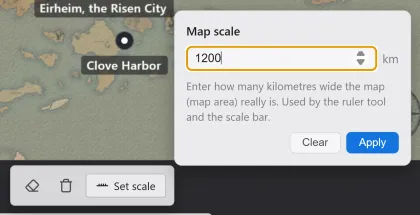
Indica quanti chilometri è larga davvero la mappa e il righello mostrerà le distanze in km. Senza una scala, le distanze compaiono in unità interne.