
Scorciatoie
I tasti rapidi degli strumenti si cambiano nella scheda Scorciatoie delle impostazioni. Fai clic sul pulsante di un tasto e premi il nuovo tasto per riassegnarlo, oppure premi Esc per annullare. Le modifiche valgono per ogni progetto.
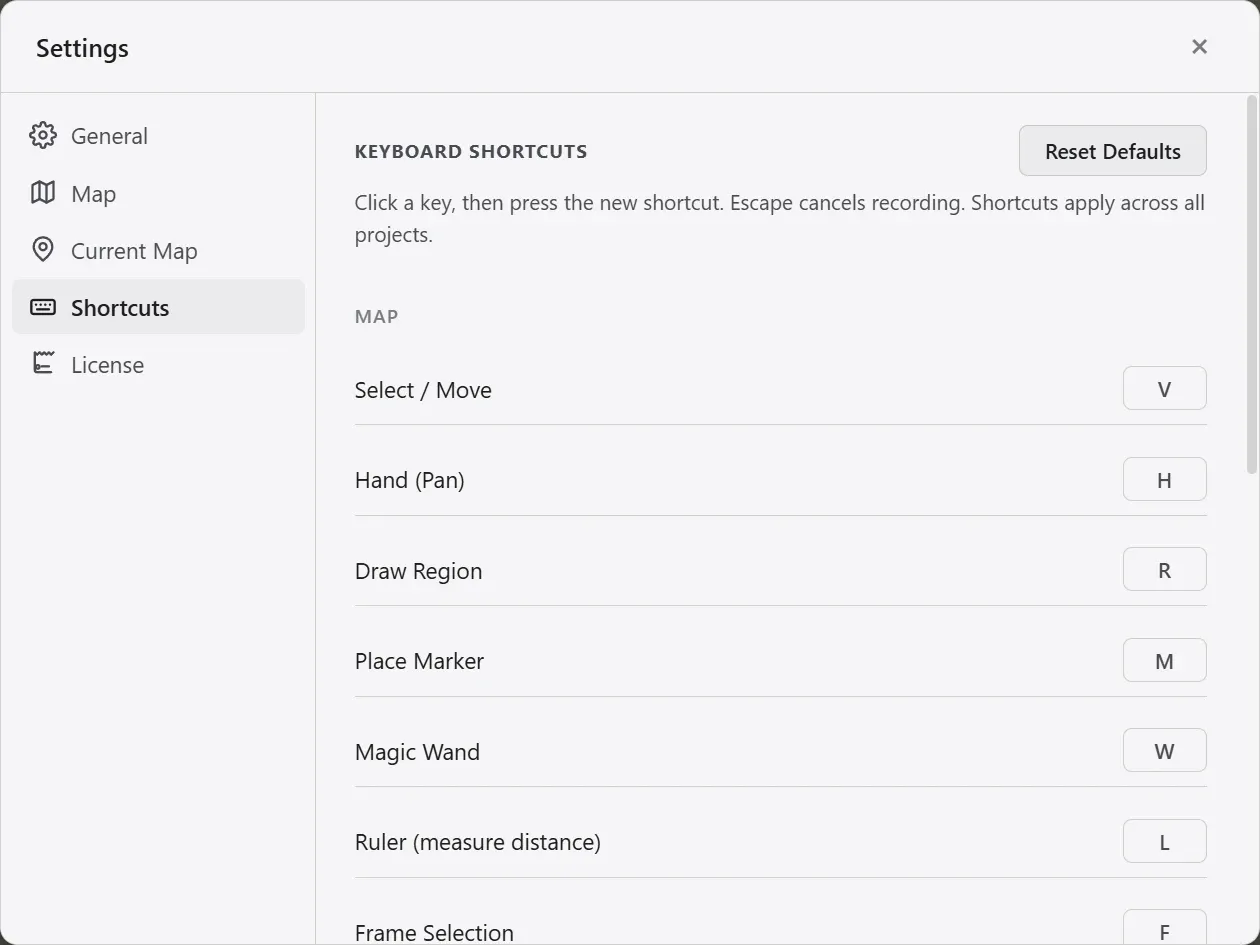
L’elenco è raggruppato secondo il punto in cui ciascun tasto funziona. Il gruppo Mappa riguarda gli strumenti della schermata della mappa, e il gruppo Editor dello sfondo riguarda i tasti che funzionano solo dentro la modalità di modifica dello sfondo. I due gruppi non sono mai attivi nello stesso momento, quindi non possono oscurarsi a vicenda.
| Gruppo | Strumento | Tasto predefinito |
|---|---|---|
| Mappa | Seleziona / sposta | V |
| Mappa | Mano (scorrimento) | H |
| Mappa | Disegna una regione | R |
| Mappa | Colloca un indicatore | M |
| Mappa | Bacchetta magica | W |
| Mappa | Righello | L |
| Mappa | Inquadra la selezione | F |
| Mappa | Rimpicciolisci / Ingrandisci il pennello | [ / ] |
| Editor dello sfondo | Pennello del terreno | T |
| Editor dello sfondo | Pennello dei timbri | S |
| Editor dello sfondo | Libreria di immagini | I |
| Editor dello sfondo | Deforma la costa | C |
| Editor dello sfondo | Sposta/ridimensiona il terreno | G |
| Editor dello sfondo | Modifica le quote | E |
| Editor dello sfondo | Disegna strada | P |
| Editor dello sfondo | Testo | B |
Seleziona e Mano mantengono gli stessi tasti V e H anche dentro la modalità di modifica dello sfondo. I tasti [ e ] per la dimensione del pennello funzionano mentre dipingi con un pennello.
Ripristina i valori predefiniti riporta ogni tasto ai valori della tabella qui sopra.
Quando un aggiornamento dell’app aggiunge uno strumento il cui tasto predefinito è già assegnato da te a qualcos’altro, il nuovo strumento arriva senza tasto. Assegnagli il tasto che preferisci in questa scheda.