
Disegnare strade
Lo strumento Disegna strada nella modalità di modifica dello sfondo traccia strade sulla mappa. A differenza delle regioni e degli indicatori, una strada fa parte dello sfondo: non compare nella gerarchia e non può collegare un documento. Le strade vengono sempre disegnate sopra il terreno e le immagini, sotto le regioni e gli indicatori, e passano dietro ai timbri.
Disegnare
Sezione intitolata “Disegnare”-
Seleziona lo strumento Disegna strada nella modalità di modifica dello sfondo.
-
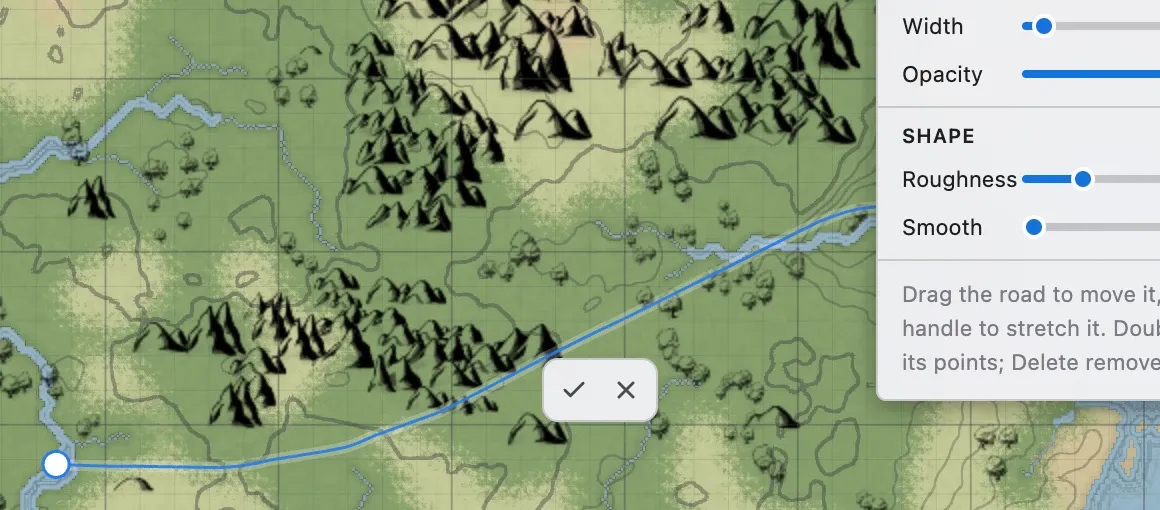
Trascina sull’area di disegno per tracciare una strada. Quando lasci, la strada viene creata ed entra subito in modifica.
-
Regolane lo stile e la forma, poi conferma con il pulsante di spunta oppure con
Invio. Il pulsante di annullamento elimina la strada appena disegnata.
Selezione e modifica
Sezione intitolata “Selezione e modifica”Fai clic su una strada nell’area di disegno, oppure scegline una dall’elenco nel pannello di destra. Anche lo strumento Seleziona / sposta può selezionare le strade con un clic.
La modifica ha due livelli. La prima selezione riguarda l’intera strada; il doppio clic entra nella modifica dei punti.
| Azione | Descrizione |
|---|---|
| Trascinamento | Sposta l’intera strada. |
| Trascinare una maniglia di estremità | Allunga o accorcia la strada. |
Maiusc+trascinamento su una maniglia di estremità | Prolunga la strada da quell’estremità. |
| Doppio clic | Entra nella modifica dei punti. Nella modifica dei punti, il doppio clic sulla linea vi aggiunge un punto. |
| Trascinare un punto | Sposta il punto e ne modifica la forma. |
Canc | Toglie il punto selezionato nella modifica dei punti, oppure la strada al livello dell’intera strada. |
Esc | Nella modifica dei punti torna alla selezione dell’intera strada; premendo di nuovo si annulla la selezione. |
Stile (pannello fluttuante)
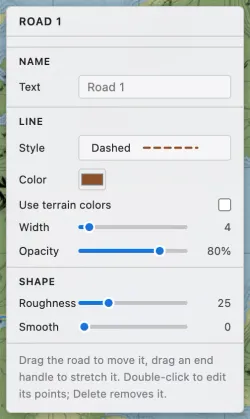
Sezione intitolata “Stile (pannello fluttuante)”Selezionando una strada compare un pannello dello stile in alto a destra sulla mappa.
| Elemento | Descrizione |
|---|---|
| Nome | Il nome mostrato nell’elenco. Non viene disegnato sulla mappa. |
| Stile | Scegli tra tratteggiata, continua, punteggiata e doppia linea. |
| Colore | Il colore della strada. Attiva Usa i colori del terreno per sceglierlo tra i colori del terreno della mappa; la strada segue poi le modifiche successive a quel colore del terreno. |
| Larghezza | Lo spessore della strada. |
| Opacità | Quanto lo sfondo traspare. |
| Irregolarità | Aggiunge tra i punti un andamento sinuoso, come disegnato a mano. |
| Smussa | Distende i punti in una curva più dolce. |
Irregolarità e Smussa spostano soltanto i punti esistenti. Non ne aggiungono né ne tolgono mai.
Elenco (pannello di destra)
Sezione intitolata “Elenco (pannello di destra)”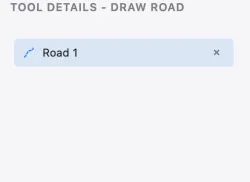
Con lo strumento Disegna strada selezionato, il pannello di destra elenca le strade che hai disegnato. Un clic su una voce seleziona quella strada e vi sposta la vista, il che aiuta quando una strada si trova fuori dallo schermo.