Modalità di visualizzazione e aggancio
Le modalità di visualizzazione passano da una schermata centrata sulla mappa a una centrata sul documento.
| Modalità | Descrizione |
|---|---|
| Vista mappa | L’area di disegno occupa il centro dello schermo, con la gerarchia della mappa a destra. |
| Vista documento | L’editor prende lo spazio largo, con la struttura e i collegamenti in entrata a destra. |
Nella riga superiore del pannello del documento, che contiene l’editor, il pulsante Ingrandisci passa alla vista documento. Nella vista documento, allo stesso posto compare il pulsante Riduci a icona. Premendolo torni alla vista mappa, e il pannello del documento torna dov’era prima del passaggio alla vista documento.
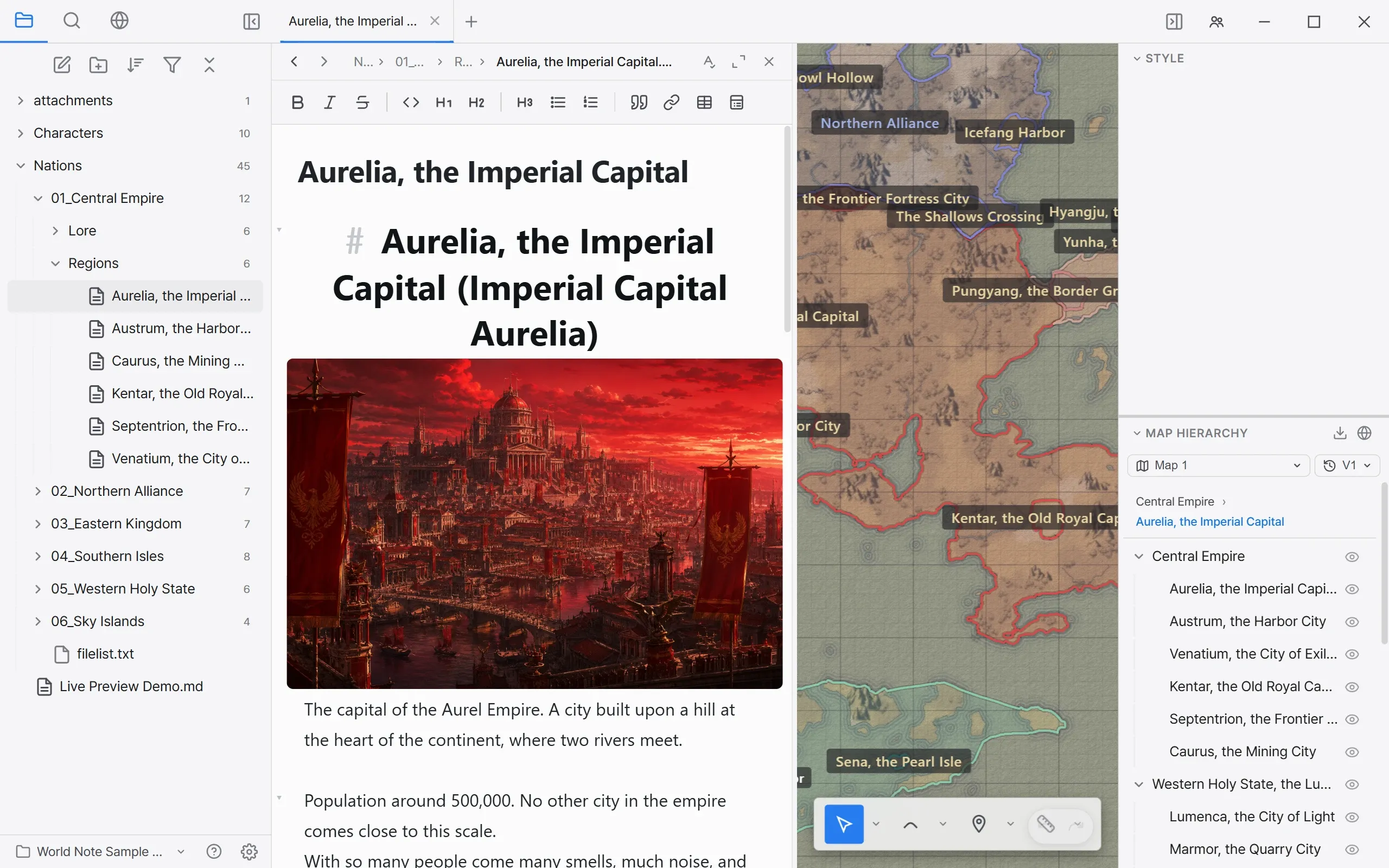
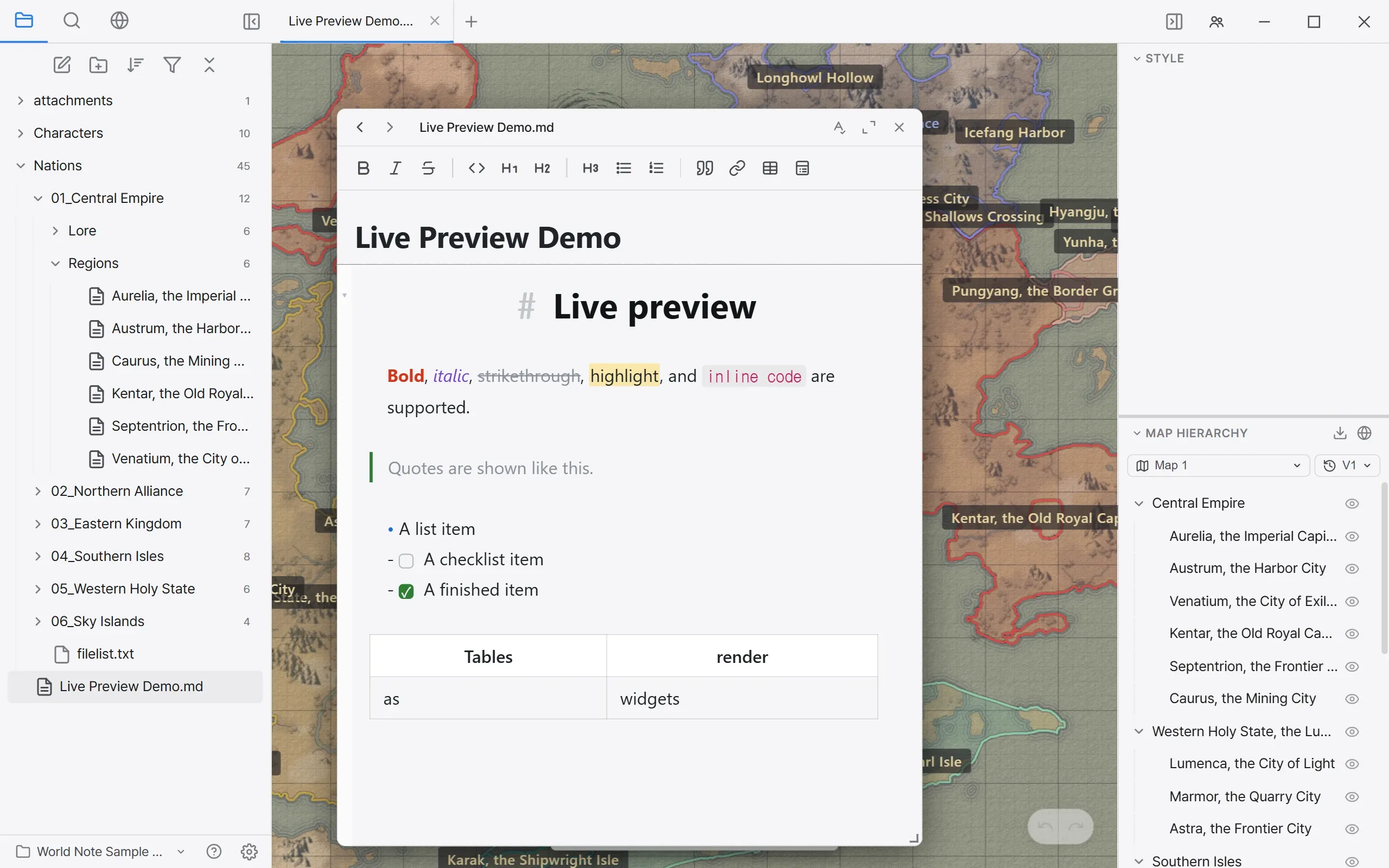
Il pannello del documento può anche essere agganciato a un lato della vista mappa. Puoi passare tra nascosto, agganciato a sinistra, agganciato a destra e pannello fluttuante.
| Azione | Descrizione |
|---|---|
| Trascinare la riga superiore | Trascinando uno spazio vuoto della riga superiore, dove compare il percorso, il pannello del documento si stacca e diventa un pannello fluttuante. Il pannello fluttuante si sposta trascinando la stessa riga. |
| Rilasciare su un bordo | Trascina il pannello del documento e rilascialo vicino al bordo sinistro o destro dell’area della mappa per agganciarlo da quel lato. |
| Trascinare il bordo | Trascina il bordo tra il pannello del documento agganciato e la mappa per cambiare la larghezza del pannello. |
| Dimensione del pannello fluttuante | Trascina il bordo sinistro e quello inferiore, o i due angoli inferiori, per cambiarne la dimensione. |
| Pulsante X | Nasconde il pannello del documento. Premuto nella vista documento, torna alla vista mappa con il pannello del documento nascosto. |
Se apri un documento mentre il pannello è nascosto, il pannello del documento compare agganciato a sinistra.
Agganciato a sinistra (a sinistra) e come pannello fluttuante (a destra):