
Esportare come sito web
Esporta come sito web trasforma la mappa aperta e i suoi documenti nei file di un sito web. Caricando questi file su Internet, chiunque può spostarsi sulla mappa e leggere i documenti dal browser. Sul sito si può solo consultare, non modificare.
I file del sito vengono salvati in una cartella del tuo computer. Non vengono inviati da nessuna parte finché non li carichi tu.
Esportare
Sezione intitolata “Esportare”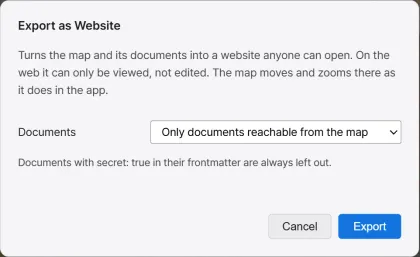
-
Nell’intestazione Gerarchia della mappa del pannello di destra, premi il pulsante Esporta come sito web accanto al pulsante Esporta l’immagine della mappa. Compare una finestra di dialogo.
-
In Documenti scegli quali documenti includere nel sito.
-
Premi Esporta e scegli la cartella in cui salvare: al suo interno viene creata una cartella
<nome della cartella del progetto> webe vi vengono salvati i file del sito. -
Al termine compaiono il numero di file, la dimensione totale, il numero di documenti inclusi e il numero di documenti segreti esclusi. Se alcuni documenti o immagini sono stati esclusi per il formato, compare anche il loro numero. Apri la cartella apre la cartella del sito.
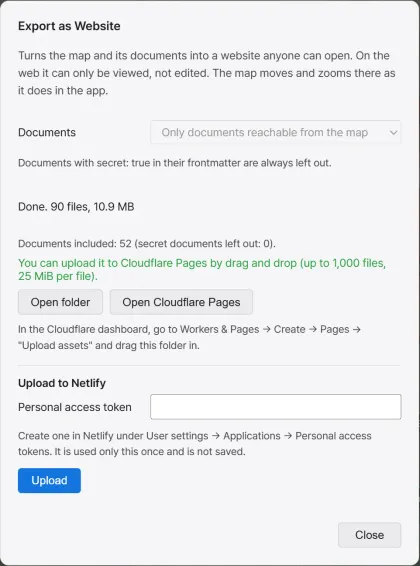
Durante l’esportazione, Annulla la interrompe.
Se nella cartella scelta c’è già una cartella con lo stesso nome esportata in precedenza, i vecchi file del sito al suo interno vengono spostati nel cestino e il sito viene salvato di nuovo nella stessa cartella. Se la cartella con lo stesso nome contiene altri file, viene creata una nuova cartella con un numero in fondo al nome.
Il titolo del sito è il nome della cartella del progetto. Le scritte del sito seguono la lingua dell’app al momento dell’esportazione. I colori seguono il tema Chiaro o Scuro applicato all’app in quel momento.
Scegliere i documenti
Sezione intitolata “Scegliere i documenti”La voce Documenti stabilisce quali documenti includere nel sito.
| Elemento | Descrizione |
|---|---|
| Solo i documenti raggiungibili dalla mappa | Include i documenti collegati alle regioni e agli indicatori non nascosti, e i documenti a cui si arriva seguendo i collegamenti da quei documenti. È l’impostazione predefinita. |
| Tutti i documenti | Include tutti i documenti del progetto. |
Nel sito entrano solo i documenti con estensione .md o .markdown. Qualunque opzione scegli, i documenti con secret: true o 비밀: true nel frontmatter non vengono inclusi. Il frontmatter è l’insieme di voci scritte tra le due righe --- in cima al documento.
---secret: true---Se il valore di secret o 비밀 non è false, no, off, 0, 아니오 o 아니요, il documento diventa un documento segreto.
Cosa non entra nel sito
Sezione intitolata “Cosa non entra nel sito”Questi contenuti non entrano nel sito.
| Voce | Descrizione |
|---|---|
| Documenti segreti | Documenti contrassegnati con secret o 비밀 nel frontmatter. |
| Regioni e indicatori nascosti | Regioni e indicatori nascosti nella gerarchia della mappa e quindi non visibili sulla mappa. |
| Collegamenti a documenti non esportati | Il collegamento al documento di regioni e indicatori resta solo se quel documento è stato esportato. Dei collegamenti dentro i documenti resta solo il testo. |
| Nomi non mostrati sulla mappa | I nomi delle immagini collocate, dei gruppi di immagini e delle strade. |
| Immagini esterne nei documenti | Al posto dell’immagine viene incluso un collegamento a quell’immagine. |
| Immagini SVG nei documenti | Delle immagini dei documenti entrano solo PNG, JPEG, GIF, WebP, BMP e AVIF. |
Il Blocco informazioni non si applica al sito. Anche i nomi e i documenti non rivelati ai partecipanti vengono inclusi secondo le regole qui sopra. Nei progetti con il Blocco informazioni attivo, la finestra di dialogo mostra questa avvertenza.
La mappa del sito
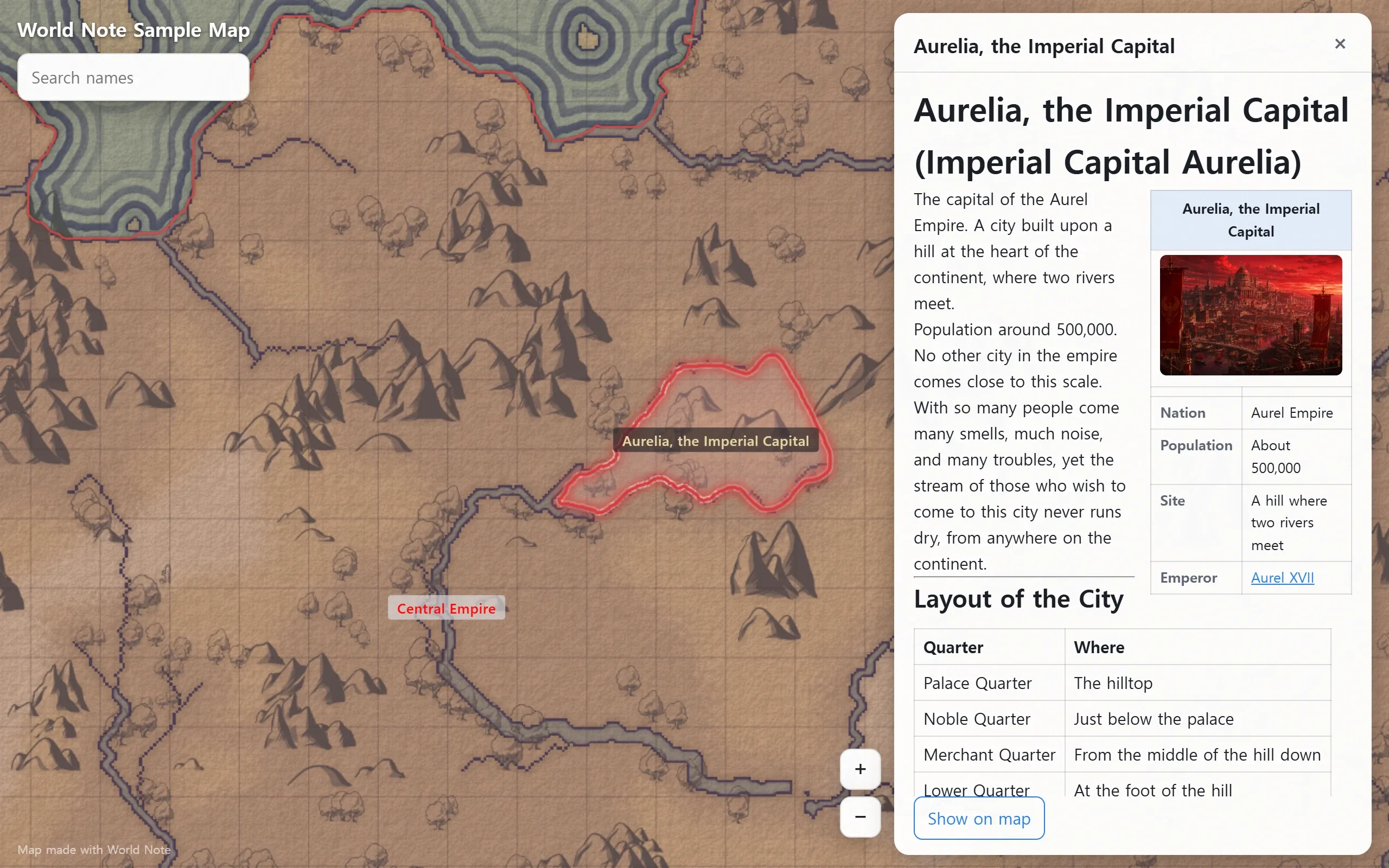
Sezione intitolata “La mappa del sito”La mappa del sito viene disegnata come nell’app. Ingrandendo, come nell’app, vengono disegnati i dettagli adatti a quel livello di zoom. I nomi compaiono con i caratteri del computer del visitatore.
| Elemento | Descrizione |
|---|---|
| Spostamento | Trascina la mappa. |
| Ingrandire e ridurre | Usa la rotellina, il doppio clic, i pulsanti + e − sullo schermo, i tasti + e -. |
| Regioni e indicatori | Un clic li seleziona e apre il documento collegato nel pannello del documento. Se non c’è un documento, compare solo il nome. |
| Mostra sulla mappa | Pulsante del pannello del documento. Sposta la vista sulla regione o sull’indicatore collegato a quel documento. |
| Collegamenti nei documenti | Un collegamento a un altro documento esportato apre quel documento nel pannello del documento. |
| Cerca un nome | Cerca i nomi di regioni e indicatori e i titoli dei documenti non collegati a una regione o a un indicatore. |
Quando apri un documento, l’indirizzo della pagina lo indica. Entrando da quell’indirizzo, si parte con quel documento aperto. Anche con una nuova esportazione, l’indirizzo di un documento non cambia. Se rinomini il documento o lo sposti in un’altra cartella, l’indirizzo cambia.
In basso a sinistra sullo schermo compare la scritta Mappa creata con World Note.
Caricare su Cloudflare Pages
Sezione intitolata “Caricare su Cloudflare Pages”Su Cloudflare Pages il sito si carica trascinando la cartella del sito nel browser. Con il trascinamento si possono caricare al massimo 1.000 file, fino a 25 MiB per file.
-
Premi il pulsante Apri Cloudflare Pages nel risultato dell’esportazione. Si apre la cartella del sito e nel browser si apre la schermata di creazione di Pages nella dashboard di Cloudflare.
-
Nella dashboard scegli Upload assets e trascina la cartella del sito per caricarlo.
Se il sito esportato supera i limiti, al posto del pulsante Apri Cloudflare Pages il risultato indica il limite superato.
Caricare su Netlify
Sezione intitolata “Caricare su Netlify”Carica su Netlify carica il sito su Netlify direttamente dall’app. Serve un token di accesso personale creato nel tuo account Netlify.
-
In Netlify apri Applications da User settings e crea un token in Personal access tokens.
-
Incolla il token nel campo Token di accesso personale sotto il risultato dell’esportazione e premi Carica. L’app carica il sito su Netlify.
-
A caricamento finito, dopo Caricato: compare l’indirizzo del sito. Un clic sull’indirizzo apre il sito nel browser.
Il token viene usato solo per questo caricamento e non viene salvato. Dopo il caricamento il campo si svuota. Per caricare di nuovo, inserisci di nuovo il token.
Il primo caricamento crea un nuovo sito su Netlify. Per sostituire quel sito con contenuti nuovi, esporta di nuovo nella stessa posizione e carica con un token dello stesso account Netlify.