
Tabelle e infobox
Le tabelle e gli infobox si modificano mentre restano disegnati nel documento. L’infobox è una scheda che riassume nomi e valori, come il riquadro di sintesi di una wiki. Facendo clic su una cella, il campo di inserimento si apre solo in quella cella e le altre restano disegnate. Il markdown grezzo compare solo quando scegli Modifica come Markdown dal menu.
Su Mac premi ⌘ al posto di Ctrl.
Inserire
Sezione intitolata “Inserire”Tabelle e infobox si inseriscono da tre punti.
| Elemento | Descrizione |
|---|---|
| Barra di formattazione | Premi il pulsante Tabella o Infobox. |
| Menu del clic destro | In Inserisci scegli Tabella o Infobox. |
Menu / | Digita / all’inizio di una riga e scegli Tabella o Infobox. |
Una nuova tabella nasce con due colonne, una riga di intestazione e una riga di corpo, e si apre la prima cella della riga di intestazione. Un nuovo infobox nasce con un titolo e una riga vuota, e si apre con il titolo selezionato, pronto per scrivere. Se inserisci un infobox con del testo selezionato, la prima riga del testo selezionato diventa il titolo. Dalla seconda riga in poi, il testo resta com’è sotto l’infobox.
Se inserisci una tabella o un infobox da una riga con del testo, finisce sotto quella riga. Una riga vuota lo separa dal testo sopra e sotto. Anche una tabella o un infobox incollati nel corpo finiscono su una riga a sé e non dentro un paragrafo.
Quando nel corpo raggiungi una tabella o un infobox con i tasti freccia, si apre la cella più vicina.
Tabelle
Sezione intitolata “Tabelle”Modificare le celle
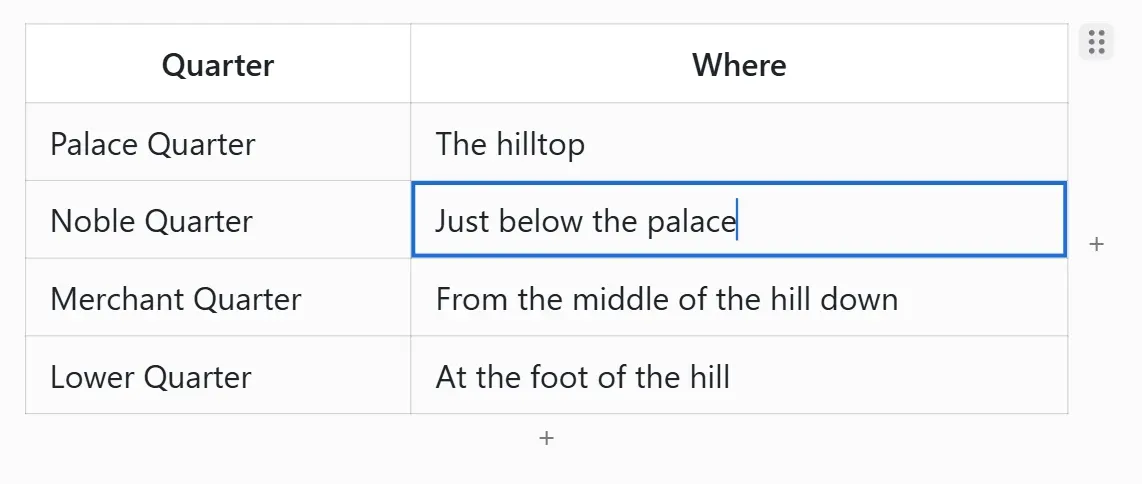
Sezione intitolata “Modificare le celle”Facendo clic su una cella si apre il campo di inserimento in quella cella. Nella cella aperta puoi usare Grassetto, Corsivo, Barrato, Codice inline e Collegamento della barra di formattazione, con i loro tasti rapidi. Digitando [[ compare il completamento automatico dei collegamenti ai documenti. I collegamenti dentro una cella si aprono con un clic. Un’immagine scritta come ![[immagine.png|40]] compare a quella dimensione.
| Tasto | Descrizione |
|---|---|
Tab | Passa alla cella successiva e ne seleziona il testo. Nell’ultima cella aggiunge una riga sotto. |
Maiusc+Tab | Passa alla cella precedente. |
Invio | Passa alla cella sotto. Nell’ultima riga aggiunge una riga, e in un’ultima riga vuota elimina quella riga ed esce dalla tabella. |
Ctrl+Invio | Aggiunge una riga sotto la riga attuale. |
Maiusc+Invio | Va a capo dentro la cella. |
| Frecce | Raggiunta la fine del testo, passano alla cella in quella direzione. ← e →, alla fine di una riga, passano alla riga precedente o successiva. ↑ nella prima riga, ↓ nell’ultima, ← nella prima cella della tabella e → nell’ultima escono dalla tabella. |
Esc | Esce sulla riga sotto la tabella. |
Backspace | In una cella vuota passa alla cella precedente. Se un’intera riga del corpo è vuota, elimina quella riga. |
Ctrl+A | A ogni pressione allarga la selezione: il testo della cella, tutte le celle, l’intera tabella. |
Aggiungere righe e colonne
Sezione intitolata “Aggiungere righe e colonne”Passando il puntatore su una tabella, sotto e lungo il bordo destro compaiono delle strisce +. La striscia sotto (Aggiungi riga) aggiunge una riga in fondo. La striscia a destra (Aggiungi colonna) aggiunge una colonna all’estrema destra. Si apre la prima cella della nuova riga o colonna. Per inserire in un altro punto, usa il menu della tabella.
Menu della tabella
Sezione intitolata “Menu della tabella”Il clic destro su una cella apre il menu della tabella. Le celle della riga di intestazione non hanno Inserisci riga sopra né Elimina riga.
| Elemento | Descrizione |
|---|---|
| Inserisci riga sopra, Inserisci riga sotto | Aggiunge una riga vuota sopra o sotto la cella cliccata. |
| Inserisci colonna a sinistra, Inserisci colonna a destra | Aggiunge una colonna vuota a sinistra o a destra della cella cliccata. |
| Elimina riga | Elimina la riga della cella cliccata. |
| Elimina colonna | Elimina la colonna della cella cliccata. Se c’è una sola colonna, non si può eliminare. |
| Sposta | Sposta con Riga in su, Riga in giù, Colonna a sinistra e Colonna a destra. |
| Allinea | Allinea la colonna con Allinea a sinistra, Centra o Allinea a destra. |
| Copia tabella | Copia l’intera tabella insieme come tabella markdown e come tabella HTML. Nelle app che accettano testo formattato si incolla come tabella. |
| Modifica come Markdown | Mostra il markdown grezzo al posto della tabella. Quando il cursore esce dalle righe della tabella, torna a essere disegnata come tabella. |
| Elimina tabella | Elimina la tabella. |
Selezionare più celle
Sezione intitolata “Selezionare più celle”Seleziona più celle trascinando, oppure, con una cella aperta, con Maiusc+clic su un’altra cella. Anche Maiusc+freccia alla fine del testo di una cella allarga la selezione.
| Tasto | Descrizione |
|---|---|
Canc, Backspace | Cancella il contenuto delle celle selezionate. |
Ctrl+C, Ctrl+X | Copia o taglia le celle selezionate. |
Ctrl+V | Un testo di una sola cella va in tutte le celle selezionate; una tabella di più celle le riempie a partire dalla cella in alto a sinistra dell’area selezionata. |
Ctrl+B, Ctrl+I | Applica la formattazione a tutte le celle con del testo. Se tutte le celle hanno già quella formattazione, la toglie. Lo stesso vale per Barrato e Codice inline della barra. |
| Digitare | Annulla la selezione e sostituisce il testo della cella aperta. |
Esc, Invio | Annulla la selezione e torna alla cella aperta. |
Tab, Maiusc+Tab | Annulla la selezione e dalla cella aperta passa alla cella successiva o precedente. |
| Frecce | Annulla la selezione e dalla cella aperta passa alla cella in quella direzione. |
Il clic destro sulle celle selezionate mostra in alto nel menu Copia, Taglia, Cancella contenuto, Elimina le righe selezionate (N), Elimina le colonne selezionate (N) e Allinea, e sotto Copia tabella, Modifica come Markdown ed Elimina tabella.
Le celle copiate diventano una tabella markdown con la prima riga come riga di intestazione. Viene copiata anche una tabella HTML. Nelle app che accettano testo formattato si incollano come tabella.
Incollare una tabella
Sezione intitolata “Incollare una tabella”Incollando una tabella di più celle in una cella, le celle si riempiono a partire da quella, e le righe e le colonne mancanti vengono aggiunte. Le celle incollate restano selezionate. Puoi incollare tabelle markdown, tabelle copiate da un foglio di calcolo o da una pagina web e righe di infobox copiate.
Spostare ed eliminare una tabella
Sezione intitolata “Spostare ed eliminare una tabella”Passando il puntatore su una tabella, in alto a destra compare una maniglia. Passando il puntatore sulla maniglia compare Clic per selezionare, trascina per spostare.
| Azione | Descrizione |
|---|---|
| Clic | Seleziona l’intera tabella. Una tabella selezionata si elimina con Canc e si può copiare o tagliare. |
| Trascinamento | Sposta la tabella in un altro punto. Una linea indica dove verrà rilasciata. |
| Clic destro | Apre il menu con Copia tabella, Modifica come Markdown ed Elimina tabella. |
Infobox
Sezione intitolata “Infobox”Sintassi dell’infobox
Sezione intitolata “Sintassi dell’infobox”Un infobox si scrive in due formati, e tutti e due compaiono come la stessa scheda. Inserendolo dalla barra di formattazione, dal menu del clic destro o dal menu /, viene inserito il formato Obsidian.

Il formato Obsidian usa la sintassi dei riquadri di Obsidian (> [!infobox]) e mette una tabella markdown dentro un riquadro di tipo infobox.
> [!infobox] Impero di Aurel> | | |> | --- | --- |> | Capitale | Aurelia |> | Popolazione | 50 milioni || Riga | Descrizione |
|---|---|
> [!infobox] titolo | Il titolo in cima alla scheda. Se lo lasci vuoto, il primo titolo # dentro il riquadro diventa il titolo della scheda. |
| Riga di intestazione della tabella | Compare come riga di intestazione della scheda. Se è vuota, non compare. |
| Righe di corpo della tabella | La prima cella diventa il nome, le altre il valore. |
Titolo # | Un titolo # che viene dopo il titolo della scheda diventa una riga di sezione che divide la scheda. |
| Riga con un’immagine | Compare come immagine dentro la scheda. |
| Altro testo | Prende una riga intera senza dividerla in celle. |
Il formato di World Note mette [infobox] e [/infobox] ciascuno su una riga propria e scrive una voce per riga fra i due.
[infobox]|+ Impero di Aurel| Capitale | Aurelia| Popolazione | 50 milioni| Fondazione | 412, Terza Dinastia[/infobox]| Riga | Descrizione |
|---|---|
|+ titolo | Il titolo in cima alla scheda. È facoltativo e, se scritto più volte, solo il primo diventa il titolo. |
| nome | valore | Crea una riga a partire da un nome e un valore. |
| valore | Prende una riga intera senza dividerla in celle. |
| Riga con un’immagine | Compare come immagine dentro la scheda. |
Nel formato di World Note un valore può contenere una barra verticale. Su una riga vengono lette come separatori di cella solo le prime due, e il resto appartiene al valore.
Tutti e due i formati sono salvati nel file del documento come testo normale. Anche aprendolo in un altro editor markdown, il contenuto resta.
Modificare le celle
Sezione intitolata “Modificare le celle”Facendo clic su titolo, nome o valore, il campo di inserimento si apre solo in quella cella. Le celle vuote mostrano in grigio Titolo, Nome e Valore. Formattazione, collegamenti e immagini si applicano e compaiono come nelle celle delle tabelle.
| Tasto | Descrizione |
|---|---|
Tab | Passa alla cella successiva nell’ordine titolo, nome, valore, riga successiva. Nell’ultima cella aggiunge una riga sotto. |
Maiusc+Tab | Passa alla cella precedente. |
Invio | Dal titolo va alla prima riga, dal nome al valore della stessa riga, dal valore alla riga successiva. Nell’ultima riga aggiunge una riga, e in un’ultima riga vuota elimina quella riga ed esce dalla scheda. |
Ctrl+Invio | Aggiunge una riga sotto la riga attuale. Premuto sul titolo, la aggiunge in fondo. |
Maiusc+Invio | Va a capo nel nome e nel valore di una scheda in formato Obsidian. |
| Frecce | Raggiunta la fine del testo, passano alla cella accanto o alla riga sopra o sotto; al bordo della scheda escono dalla scheda. |
Esc | Esce sulla riga sotto la scheda. |
Backspace | In una cella vuota passa alla cella precedente. Premuto sul nome di una riga vuota, elimina quella riga. |
Ctrl+A | A ogni pressione allarga la selezione: il testo della cella, tutte le righe, l’intera scheda. |
Incollando o trascinando un’immagine sulla scheda, sotto il titolo viene aggiunta una riga con l’immagine.
Aggiungere righe e menu dell’infobox
Sezione intitolata “Aggiungere righe e menu dell’infobox”Passando il puntatore su una scheda, in fondo compare + (Aggiungi riga). Premendolo, in fondo viene aggiunta una riga vuota e se ne apre il nome.
Il clic destro sul nome o sul valore di una riga apre il menu dell’infobox. Con il clic destro sul titolo, sulla riga di intestazione, su una riga di sezione, su una riga con immagine o su uno spazio vuoto della scheda, al posto delle voci che agiscono sulle righe compare Aggiungi riga.
| Elemento | Descrizione |
|---|---|
| Inserisci riga sopra, Inserisci riga sotto | Aggiunge una riga vuota sopra o sotto la riga cliccata. |
| Elimina riga | Elimina la riga cliccata. |
| Sposta su, Sposta giù | Sposta la riga cliccata di un posto. |
| Aggiungi riga | Aggiunge una riga vuota in fondo. |
| Copia infobox | Copia il markdown grezzo della scheda. |
| Copia come testo | Copia un testo fatto del titolo e di righe nella forma nome: valore. Serve per incollare dove le tabelle markdown non vengono lette. |
| Modifica come Markdown | Mostra il markdown grezzo al posto della scheda. Quando il cursore esce dalle righe della scheda, torna a essere disegnata come scheda. |
| Elimina infobox | Elimina la scheda. |
Selezionare più righe
Sezione intitolata “Selezionare più righe”Seleziona più righe trascinando, oppure, con una cella aperta, con Maiusc+clic su un’altra riga. Anche Maiusc+↑ o Maiusc+↓ sulla prima o sull’ultima riga di testo di una cella allarga la selezione. Si può selezionare anche il titolo.
| Tasto | Descrizione |
|---|---|
Canc, Backspace | Elimina le righe selezionate. |
Ctrl+C, Ctrl+X | Copia o taglia le righe selezionate come tabella markdown nome | valore. Se selezioni anche il titolo, vengono copiate come infobox e, incollate, diventano un infobox. |
Ctrl+B, Ctrl+I | Nelle righe selezionate applica la formattazione a tutti i titoli, i nomi e i valori con del testo. Se hanno già tutti quella formattazione, la toglie. Lo stesso vale per Barrato e Codice inline della barra. |
| Digitare | Annulla la selezione e sostituisce il testo della cella aperta. |
Esc, Invio | Annulla la selezione e torna alla cella aperta. |
Tab, Maiusc+Tab | Annulla la selezione e dalla cella aperta passa alla cella successiva o precedente. |
| Frecce | Annulla la selezione e dalla cella aperta passa alla cella accanto o alla riga sopra o sotto. |
Il clic destro sulle righe selezionate mostra in alto nel menu Copia, Taglia ed Elimina le righe selezionate (N).
Se in una cella incolli una tabella markdown, una tabella copiata da un foglio di calcolo o da una pagina web o delle righe di infobox copiate, entrano come righe sotto quella cella. Se la riga di quella cella è vuota, entrano al suo posto.
Spostare ed eliminare una scheda
Sezione intitolata “Spostare ed eliminare una scheda”Passando il puntatore su una scheda, in alto a destra compare la stessa maniglia delle tabelle.
| Azione | Descrizione |
|---|---|
| Clic | Seleziona l’intera scheda. Una scheda selezionata si elimina con Canc e si può copiare o tagliare. |
| Trascinamento | Sposta la scheda in un altro punto. |
| Clic destro | Apre il menu dell’infobox. |