
Modificare insieme
I partecipanti con il ruolo Editor modificano insieme all’host la sua mappa e i suoi documenti. Le modifiche compaiono subito sullo schermo di tutte le persone nella stanza e vengono salvate nel progetto dell’host. Per aprire una stanza e partecipare, vedi Insieme.
Consentire la modifica
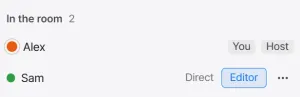
Sezione intitolata “Consentire la modifica”L’host consente o revoca la modifica partecipante per partecipante. Premendo il pulsante Editor nella riga di un partecipante dell’elenco Presenti, il ruolo di quel partecipante diventa Editor e il pulsante si accende. Premendolo di nuovo, il ruolo torna a Visione. Passando il puntatore sul pulsante compare Consenti modifica oppure Revoca modifica.
Cosa può fare ogni ruolo
Sezione intitolata “Cosa può fare ogni ruolo”Un partecipante con il ruolo Visione può usare solo gli strumenti Selezione, Mano e Righello della barra degli strumenti in basso. Gli strumenti Disegna una regione, Bacchetta magica e Colloca un indicatore sono nascosti. Sono nascosti anche i pulsanti Nuovo file e Nuova cartella dell’elenco dei file. I documenti si possono solo leggere.
Ecco cosa può fare un partecipante con il ruolo Editor.
| Cosa | Cosa può fare |
|---|---|
| Mappa | Disegna e modifica regioni e indicatori. Dipinge il terreno nella modalità di modifica dello sfondo. |
| Documenti | Crea documenti e ci scrive. Può anche rinominarli ed eliminarli. |
| Icone degli indicatori | Sceglie tra le icone integrate e le icone personalizzate già usate sulla mappa. Non può aggiungere né eliminare icone. |
Modificare i documenti insieme
Sezione intitolata “Modificare i documenti insieme”Ogni documento può essere modificato da una sola persona alla volta. Le altre vedono in tempo reale il testo che viene scritto. Anche l’host modifica i documenti allo stesso modo. Durante il Blocco informazioni, il testo scritto da un’altra persona compare sullo schermo dei partecipanti quando la modifica è finita.
-
Apri un documento che nessuno sta modificando e scrivi. Diventi la persona che modifica quel documento, e in alto a destra del documento compare il segno rosso Fine modifica.
-
Quando hai finito, premi Fine modifica. La modifica termina e il testo scritto viene salvato nel progetto dell’host.
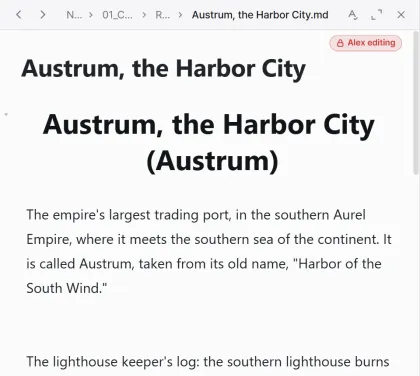
Mentre modifichi, sullo schermo delle altre persone compare nello stesso punto il nome di chi modifica seguito dal segno sta modificando. Le altre persone non possono scrivere in quel documento né cambiarne il titolo.
La modifica termina, e il testo scritto fino a quel momento viene salvato, anche in questi casi.
- Quando chi modificava chiude il documento
- Quando chi modificava esce dalla stanza o perde il collegamento
- Quando l’host cambia il ruolo di quel partecipante in Visione
- Quando l’host termina quella modifica
- Quando l’host attiva o disattiva il Blocco informazioni mentre un partecipante sta modificando
Sullo schermo dell’host si può premere il segno sta modificando che porta il nome del partecipante. Premendolo compare una finestra di conferma. Premendo Fine modifica nella finestra di conferma, la modifica di quel partecipante termina e il testo scritto fino a quel momento viene salvato.
Cambiare mappa e versione
Sezione intitolata “Cambiare mappa e versione”Solo l’host cambia mappa e versione, qualunque sia il ruolo dei partecipanti. Quando l’host apre un’altra mappa o versione con Cambia mappa o Gestisci le versioni del pannello della gerarchia della mappa, cambia anche lo schermo di tutti i partecipanti. Sullo schermo dei partecipanti compare la notifica L’host ha cambiato mappa.
Quando si passa a un’altra mappa, la vista del partecipante si adatta all’intera nuova mappa. Quando si passa a un’altra versione della stessa mappa, resta la posizione che stava guardando. Quando cambiano mappa o versione, la cronologia degli annullamenti del partecipante viene svuotata.
Puntatori
Sezione intitolata “Puntatori”Il puntatore di ogni persona nella stanza compare sulla mappa come una freccia nel suo colore. La freccia non porta il nome. Chi ha quale colore si vede nell’elenco Presenti del pannello. Un puntatore fermo per 15 secondi scompare dallo schermo.
Parlare sulla mappa
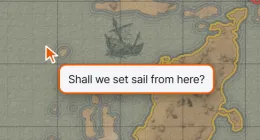
Sezione intitolata “Parlare sulla mappa”Con il puntatore sulla mappa, premi / e accanto al puntatore si apre un campo per parlare. Ciò che scrivi nel campo compare, man mano che lo scrivi, sullo schermo delle altre persone come un fumetto accanto al tuo puntatore.
| Tasto | Descrizione |
|---|---|
/ | Apre il campo Di’ qualcosa (Esc per chiudere) accanto al puntatore. Il campo segue il puntatore. Non si apre mentre scrivi in un altro campo di inserimento. |
Invio | Cancella il messaggio attuale e ne comincia uno nuovo. Viene cancellato anche sugli schermi delle altre persone. Il campo resta aperto. |
Esc | Chiude il campo. Il messaggio che conteneva resta come fumetto per 5 secondi. Lo stesso succede facendo clic altrove. |
Un messaggio a cui non aggiungi nulla per 5 secondi si cancella da solo. Se non scrivi niente per 20 secondi, il campo si chiude. Puoi scrivere fino a 500 caratteri alla volta. Ciò che dici non viene registrato da nessuna parte.
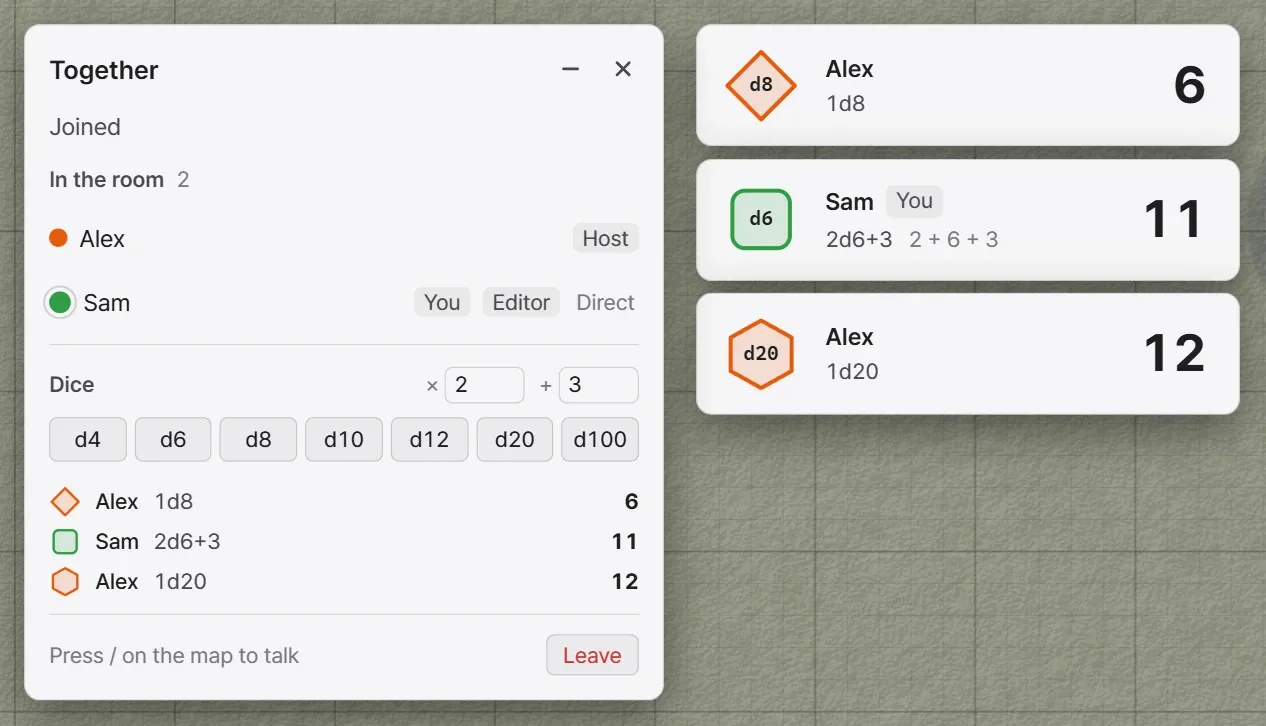
Lancia i dadi da Dadi nel pannello. Possono lanciare sia l’host sia i partecipanti. Il risultato compare sullo schermo di tutte le persone nella stanza. Chiunque lanci, il risultato lo decide l’app dell’host.
| Elemento | Descrizione |
|---|---|
| × | Quanti dadi lanciare alla volta. Da 1 a 10. |
| + | Il valore da aggiungere al totale dei dadi. Da -99 a 99. Per sottrarre, scrivi un numero negativo. |
| d4, d6, d8, d10, d12, d20, d100 | Lancia tanti dadi di quel tipo quanti ne hai scelti. |
| Tira in segreto | Quando è attivo, solo l’host vede il risultato. I partecipanti vedono solo che c’è stato un tiro. Solo per l’host. |
Il risultato compare come una scheda in alto al centro della finestra, sia che tu stia guardando la mappa sia un documento. A sinistra della scheda c’è la forma di un dado disegnata nel colore di chi ha lanciato. Al centro ci sono il nome di chi ha lanciato, l’espressione lanciata (per esempio 2d6+3) e il valore uscito su ogni dado. Il totale compare in grande a destra. Si impilano fino a quattro schede, e ognuna scompare dopo 7 secondi.
Con un tiro segreto, sulla scheda dell’host i numeri compaiono con il segno Tiro segreto. Sulla scheda dei partecipanti dadi e totale compaiono come ?.
Sotto Dadi nel pannello resta l’elenco degli ultimi dieci risultati lanciati da quando sei entrato nella stanza. L’elenco resta solo finché sei nella stanza e non viene salvato.