
Insieme
Insieme è la funzione con cui una persona apre il proprio progetto come stanza e chi riceve il codice di invito entra in quella stanza. Chi apre la stanza si chiama host, chi entra si chiama partecipante. I partecipanti vedono in tempo reale la mappa e i documenti dell’host e, se l’host lo consente, li modificano insieme.
Prima di iniziare
Sezione intitolata “Prima di iniziare”La funzione Insieme collega direttamente via Internet le app dell’host e dei partecipanti. L’host e i partecipanti devono essere tutti connessi a Internet. Se le versioni delle due app non sono compatibili, quando entri compare un avviso. In quel caso aggiorna entrambe le app all’ultima versione.
Il collegamento nasce dopo che l’host ha ammesso un partecipante. I partecipanti non si collegano tra loro.
Quando si collegano, le app dell’host e del partecipante si scambiano i rispettivi indirizzi di rete. Per questo l’host e il partecipante possono vedere l’uno l’indirizzo IP dell’altro. Anche il pannello lo indica in una riga. Nel pannello dell’host la riga sta sotto il codice di invito; nel pannello prima di partecipare, sotto il pulsante Partecipa. Invia il codice di invito solo a chi vuoi far entrare. Per non rivelare il tuo indirizzo IP, usa una VPN.
Sulle reti che non permettono un collegamento diretto, l’app si collega da sola passando per un server di inoltro di Cloudflare. Anche passando per l’inoltro, gli indirizzi IP possono restare visibili l’uno all’altro. Il tipo di collegamento compare nell’elenco Presenti come Diretta o Inoltrata. Se il collegamento diretto non è possibile e anche il server di inoltro non è disponibile, compare un avviso che dice che non è stato possibile connettersi. Riprova tra poco.
Aprire una stanza
Sezione intitolata “Aprire una stanza”L’host apre una stanza con il progetto aperto in quel momento.
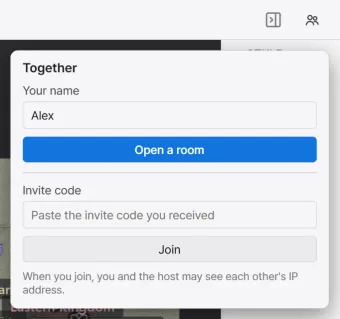
-
Apri il progetto con cui aprire la stanza e premi il pulsante Insieme a forma di due persone, in alto a destra della finestra. Si apre il pannello Insieme.
-
In Il tuo nome scrivi il nome che vedranno le altre persone nella stanza e premi Apri una stanza. La stanza si apre e nel pannello compare il Codice di invito.
-
Premi Copia per copiare il codice di invito e invialo a chi vuoi far entrare, per esempio con un’app di messaggistica.
Partecipare
Sezione intitolata “Partecipare”Il partecipante entra nella stanza con il codice di invito ricevuto. Può partecipare anche dalla schermata di benvenuto, senza un progetto aperto.
-
Premi il pulsante Insieme in alto a destra della finestra per aprire il pannello.
-
Scrivi Il tuo nome, incolla il codice ricevuto nel campo Codice di invito e premi Partecipa. Quando la stanza viene trovata, nel pannello compare In attesa che l’host ti faccia entrare….
-
Quando l’host ti ammette, il collegamento si stabilisce e ricevi la mappa. Finita la ricezione, nel pannello compare Nella stanza e si apre il progetto dell’host.
Se partecipi con un progetto aperto, al suo posto si apre il progetto dell’host.
Ammettere e ruoli
Sezione intitolata “Ammettere e ruoli”L’host controlla una per una le persone che vogliono entrare e le ammette. Quando qualcuno preme Partecipa, sul pulsante Insieme compare un punto rosso. In In attesa di entrare nel pannello compare il nome di quella persona. Se il pannello è chiuso, compare anche una notifica. Ammetti fa entrare quella persona come partecipante. Rifiuta la manda via.
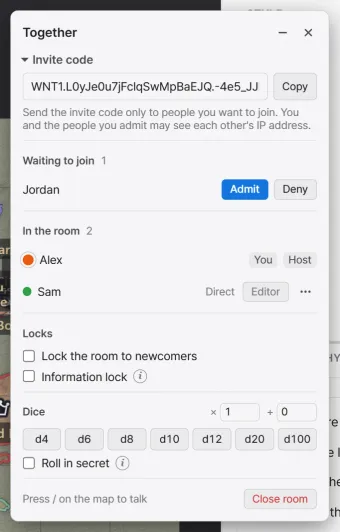
I partecipanti hanno due ruoli.
| Ruolo | Descrizione |
|---|---|
| Visione | Guarda soltanto la mappa e i documenti. Ogni partecipante entra con questo ruolo. |
| Editor | Modifica la mappa e i documenti. L’host lo concede partecipante per partecipante. |
L’host cambia il ruolo con il pulsante Editor nella riga del partecipante, nell’elenco Presenti. Il partecipante vede il proprio ruolo attuale nella propria riga del pannello. Per cosa può fare ciascun ruolo, vedi Modificare insieme.
Lo schermo del partecipante
Sezione intitolata “Lo schermo del partecipante”Sullo schermo del partecipante la mappa dell’host compare in tempo reale. Zoom e posizione della vista si muovono separatamente per ciascuno. I documenti del progetto dell’host compaiono nell’elenco dei file del partecipante.
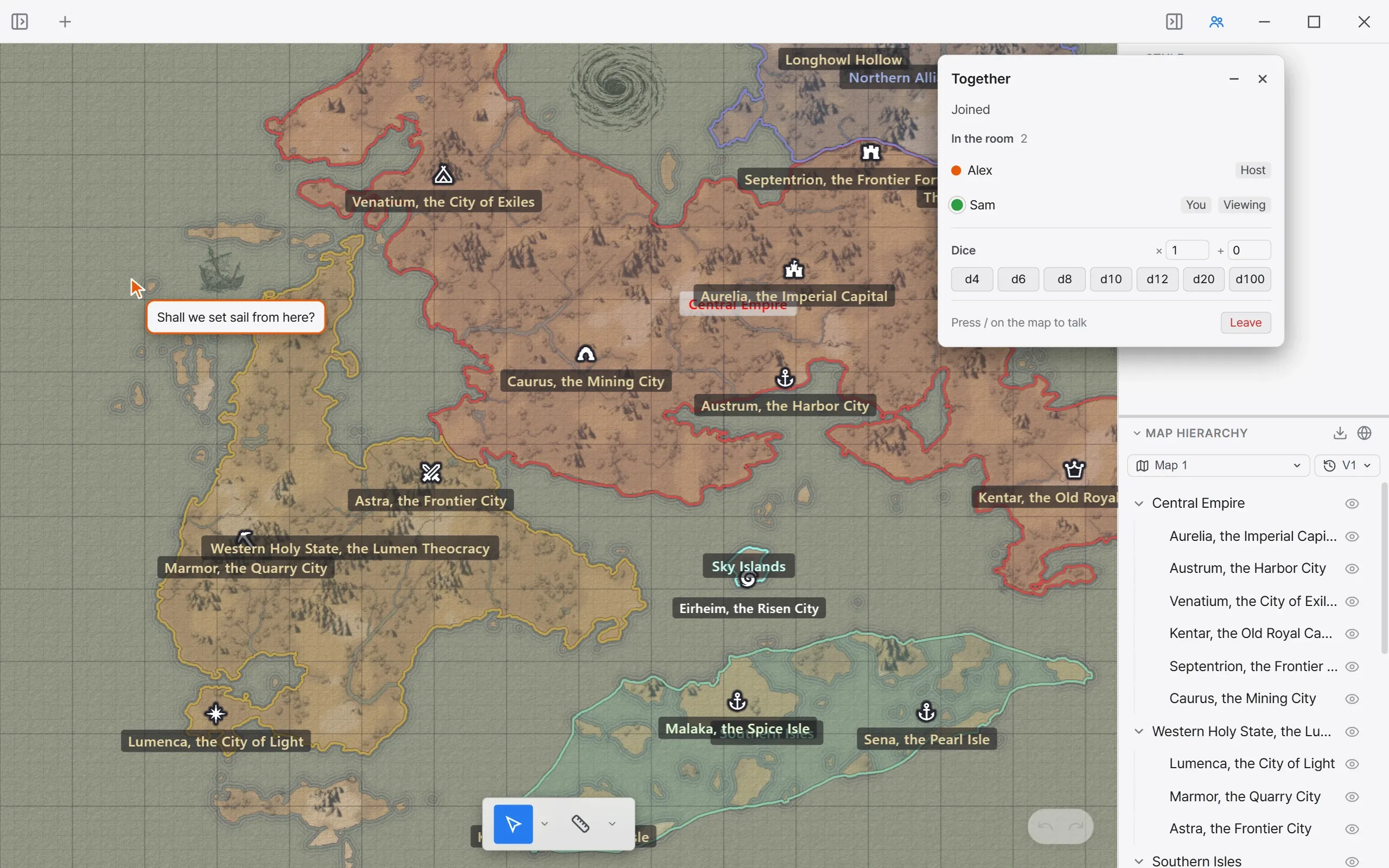
Il partecipante non salva. Le modifiche del partecipante vengono salvate nel progetto dell’host.
| Cosa | Sullo schermo del partecipante |
|---|---|
| Mappe e versioni | Seguono i cambi dell’host. Vedi Modificare insieme. |
| Icone personalizzate | Le icone personalizzate usate dall’host sulla mappa compaiono così come sono. |
| Texture | Le texture che l’host ha registrato con Aggiungi una texture non vengono trasmesse. Se il partecipante non ha la stessa texture, l’area compare senza texture. |
| Immagini esterne nei documenti | Non vengono caricate e compaiono come collegamento. Un clic le apre nel browser. |
Il tuo colore
Sezione intitolata “Il tuo colore”A ogni persona nella stanza viene assegnato un colore. Il puntatore sulla mappa e i risultati dei dadi compaiono nel colore di quella persona. Nell’elenco Presenti, premi il punto colorato davanti al tuo nome e compaiono nove colori. Scegline uno per cambiare il tuo colore. Un colore già in uso non si può scegliere. Il colore scelto viene ricordato, e la volta successiva che entri in una stanza lo riottieni se è libero.
Il pannello Insieme
Sezione intitolata “Il pannello Insieme”Finché la stanza è aperta, il pannello Insieme resta sullo schermo come pannello fluttuante. Non si chiude facendo clic sulla mappa. Si sposta trascinando la barra del titolo in cima al pannello.
| Elemento | Descrizione |
|---|---|
| Comprimi, Espandi | Comprime il pannello lasciando solo la barra del titolo, oppure lo riapre. |
| Chiudi | Chiude il pannello. La stanza resta aperta, e il pulsante Insieme riapre il pannello. |
| Codice di invito | Il codice di invito della stanza e il pulsante Copia. Il titolo Codice di invito lo comprime e lo espande. Solo per l’host. |
| In attesa di entrare | Chi aspetta di entrare, con i pulsanti Ammetti e Rifiuta. Solo per l’host. |
| Presenti | Colore, nome e indicazioni delle persone nella stanza. |
| Blocchi | Non far entrare nessun altro e il Blocco informazioni. Solo per l’host. |
| Dadi | Lancia i dadi. Vedi Modificare insieme. |
| / sulla mappa per parlare | Indica come parlare sulla mappa. Passando il puntatore compare l’indicazione completa. |
| Chiudi la stanza | Chiude la stanza. Solo per l’host. |
| Esci | Esce dalla stanza. Solo per i partecipanti. |
Accanto ai nomi dell’elenco Presenti compaiono queste indicazioni.
| Elemento | Descrizione |
|---|---|
| Tu | La tua riga. |
| Host | Chi ha aperto la stanza. |
| Editor, Visione | Il ruolo del partecipante. Compare nel pannello del partecipante. |
| Diretta, Inoltrata | Come quel partecipante è collegato all’host. |
Nel pannello dell’host, ogni riga di partecipante ha il pulsante Editor e il pulsante ⋯ al posto dell’indicazione del ruolo.
Rimuovere e bloccare
Sezione intitolata “Rimuovere e bloccare”L’host fa uscire i partecipanti dalla stanza. Premendo il pulsante ⋯ nella riga di un partecipante, sotto compaiono Rimuovi e Blocca.
| Elemento | Descrizione |
|---|---|
| Rimuovi | Fa uscire il partecipante dalla stanza. Se quella persona preme di nuovo Partecipa, ricompare in In attesa di entrare. |
| Blocca | Fa uscire il partecipante dalla stanza e impedisce a quell’indirizzo IP di rientrare in questa stanza. Non può entrare nemmeno un’altra persona che usa lo stesso indirizzo IP. |
Se attivi Non far entrare nessun altro in Blocchi, le persone nella stanza restano e chi vuole entrare non viene accettato.
Uscire e chiudere la stanza
Sezione intitolata “Uscire e chiudere la stanza”Il partecipante esce dalla stanza con Esci, in fondo al pannello. L’app torna alla schermata di benvenuto. I file ricevuti dall’host vengono cancellati dal computer del partecipante. Se stava modificando un documento, il testo scritto fino a quel momento viene salvato nel progetto dell’host.
L’host chiude la stanza con Chiudi la stanza. La stanza si chiude anche quando l’host apre un altro progetto. Quando la stanza si chiude, tutti i partecipanti escono. Con quel codice di invito non si può più entrare. Premendo di nuovo Apri una stanza viene creato un nuovo codice di invito.