
Griglia e curve di livello
La mappa può mostrare una sovrapposizione a griglia e una a curve di livello. I loro pulsanti stanno accanto alla riga dell’opacità nel pannello di sinistra della modalità di modifica dello sfondo. Ogni pulsante apre una finestra di impostazioni, e le impostazioni vengono salvate per ogni mappa e viaggiano con il file del progetto.
Griglia
Sezione intitolata “Griglia”Disegna una griglia su tutta la mappa. Utile per valutare le distanze o per il movimento a caselle nei GDR da tavolo.
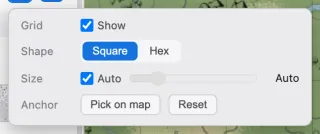
| Elemento | Descrizione |
|---|---|
| Mostra | Attiva e disattiva la griglia. |
| Forma | Scegli una griglia quadrata oppure esagonale. |
| Dimensione | La dimensione della cella. Con Auto attivo segue la dimensione della mappa. |
| Ancoraggio | Il punto da cui parte la griglia. Premi Scegli sulla mappa, poi fai clic sulla mappa per definirlo; Reimposta ripristina il valore predefinito. |
Curve di livello
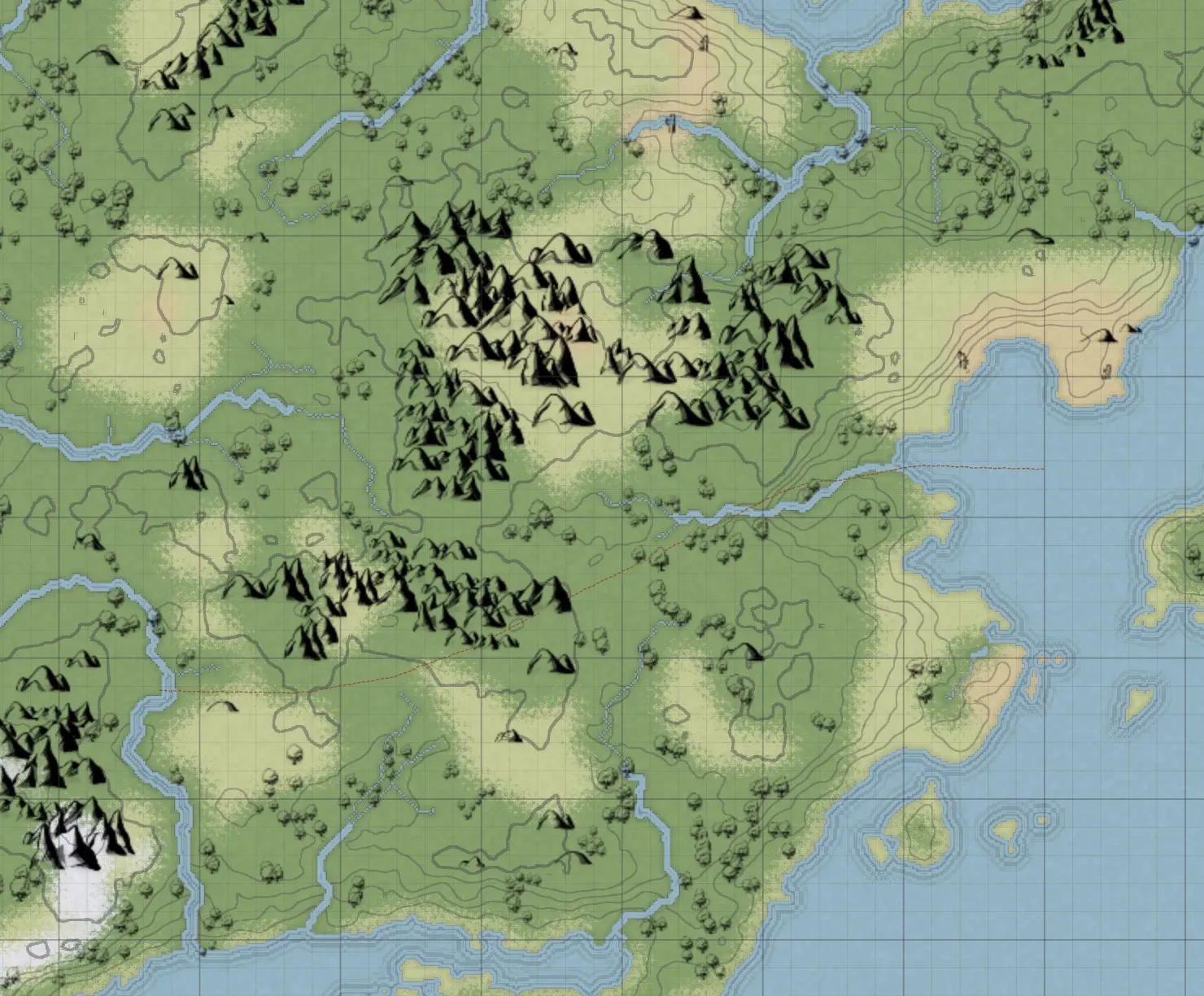
Sezione intitolata “Curve di livello”Disegna curve di livello che seguono le quote del terreno generato. Le linee restano sottilissime a qualsiasi zoom e, dove un pendio ripido le stringe fitte, si leggono come una leggera ombreggiatura.
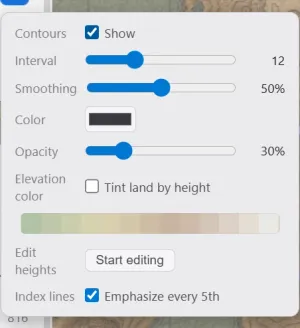
| Elemento | Descrizione |
|---|---|
| Mostra | Attiva e disattiva le curve di livello. |
| Equidistanza | Il dislivello tra una curva e l’altra. Valori più piccoli disegnano linee più fitte. |
| Smussatura | Quanto vengono appianate le piccole ondulazioni. Anche al massimo, una piccola cima conserva il suo anello chiuso. |
| Colore | Il colore delle linee. |
| Opacità | L’intensità delle linee. |
| Curve direttrici | Evidenzia una linea su 5 per rendere le quote più facili da leggere. |
Le quote provengono dal generatore di terreno. Una mappa dipinta solo con il pennello ha quote piatte e non mostra alcuna curva di livello. Dipingere acqua sopra un terreno generato abbassa quel punto al livello del mare, il che ne cancella anche le curve.
Colore per altitudine
Sezione intitolata “Colore per altitudine”Attivando Colore per altitudine nella finestra delle curve di livello, la terra viene colorata in base alla quota, come in un atlante che distingue la pianura dalle alte montagne. Funziona per conto suo, con o senza le curve di livello.
| Elemento | Descrizione |
|---|---|
| Colore per altitudine | Attiva e disattiva la colorazione in base alla quota. |
| Sfumatura | Mostra l’anteprima della scala di colori. Fai clic sulla scala per aprirne l’editor. |
| Intensità della tinta | Quanto la tinta risalta sopra il terreno. |
Facendo clic sulla scala si apre un editor in cui scegli tu stesso i colori. Fai clic su un punto vuoto della scala per aggiungere un punto di colore a quella quota, poi trascina i punti oppure cambiane il colore e la posizione. Il minimo è due punti.
A gradini, nello stesso editor, divide i colori in fasce secondo l’equidistanza delle curve, così ogni confine di colore cade esattamente su una curva di livello. Con l’opzione disattivata i colori sfumano dolcemente in base alla quota.
Modifica delle quote
Sezione intitolata “Modifica delle quote”Inizia a modificare, nella riga Modifica le quote della finestra delle curve di livello, permette di alzare e abbassare la terra direttamente. Le quote si vedono soltanto come curve di livello e colore per altitudine, quindi il pulsante è disponibile solo mentre le curve sono mostrate.
| Elemento | Descrizione |
|---|---|
| Alza / Abbassa | Decide se il pennello alza oppure abbassa la quota. |
| Dimensione | La dimensione del pennello. |
| Intensità | Di quanto cambia la quota a ogni passata. |
| Fatto | Termina la modifica delle quote e torna allo strumento che stavi usando. |
Cambia soltanto la quota; il colore del terreno resta com’è. L’acqua non viene toccata e l’abbassamento non spinge mai la terra sotto il livello del mare. Una passata è un passo di annullamento.