
Creare o aprire un progetto
Un progetto di World Note è una singola cartella. La cartella contiene tutto ciò che compone il progetto: le tue mappe, le immagini e le note.
La prima schermata
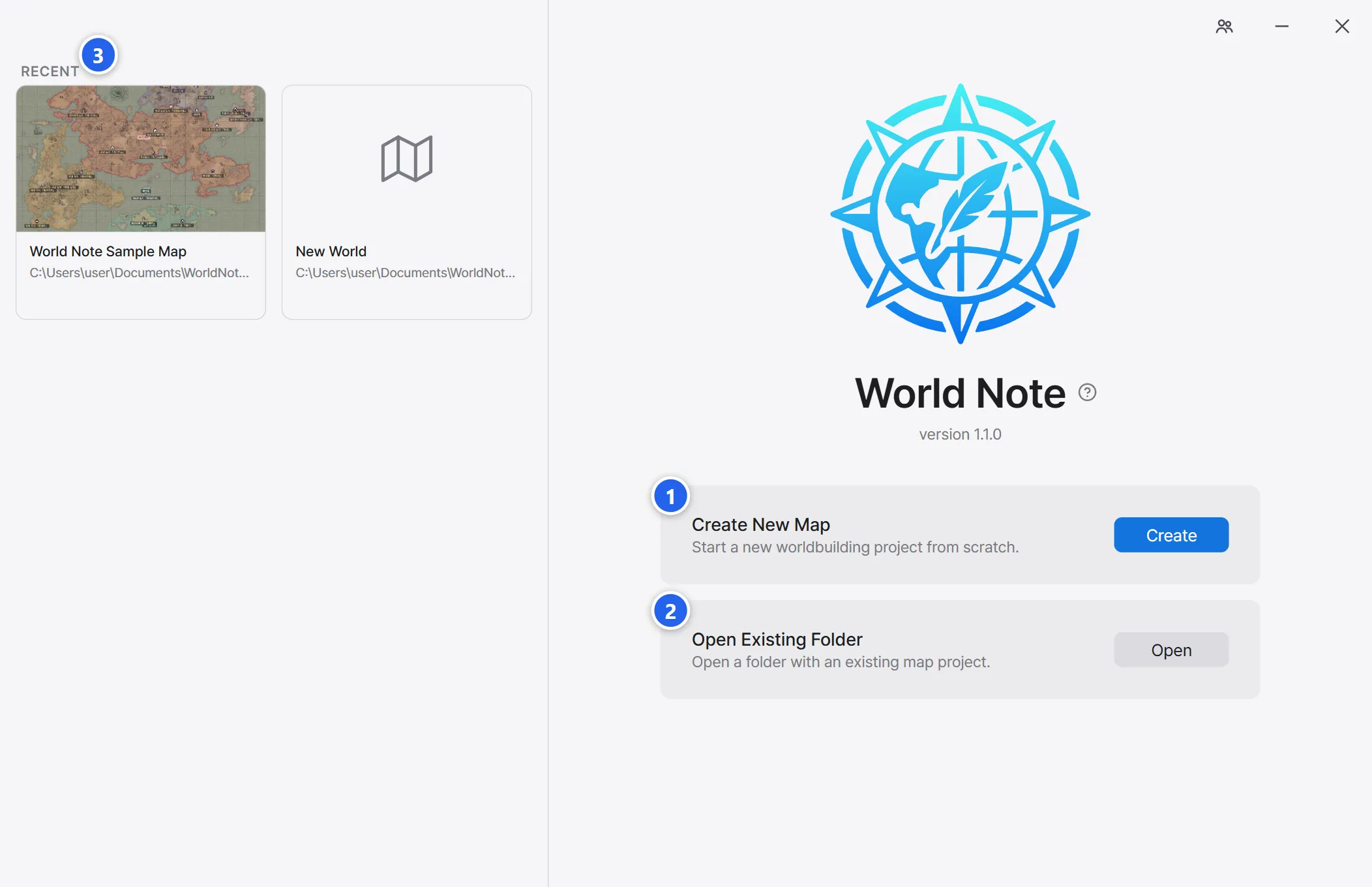
Sezione intitolata “La prima schermata”Avvia l’app e compare la prima schermata.
-
Crea una nuova mappa avvia un nuovo progetto.
-
Apri una cartella esistente riapre una cartella di progetto creata in precedenza. Se la cartella scelta non contiene file di progetto, World Note cerca un progetto nelle cartelle al suo interno e chiede quale aprire. Un archivio condiviso di solito si estrae con la cartella del progetto un livello più in basso.
-
Recenti elenca i tuoi ultimi progetti, a un clic di distanza.
Quando passi il puntatore su una scheda dei progetti recenti, in alto a destra compare il pulsante ⋯. Facendo clic su questo pulsante si apre un menu.
| Menu | Descrizione |
|---|---|
| Rinomina il progetto | Cambia il nome della cartella del progetto. |
| Mostra nella cartella | Apre la cartella del progetto nel gestore dei file. |
| Togli dall’elenco | Toglie il progetto dai recenti. La cartella del progetto resta dov’è. |
Anche dalla prima schermata puoi entrare in una stanza aperta da un’altra persona con il pulsante Insieme (in arrivo) in alto a destra della finestra. Vedi Insieme.
Creare una nuova mappa
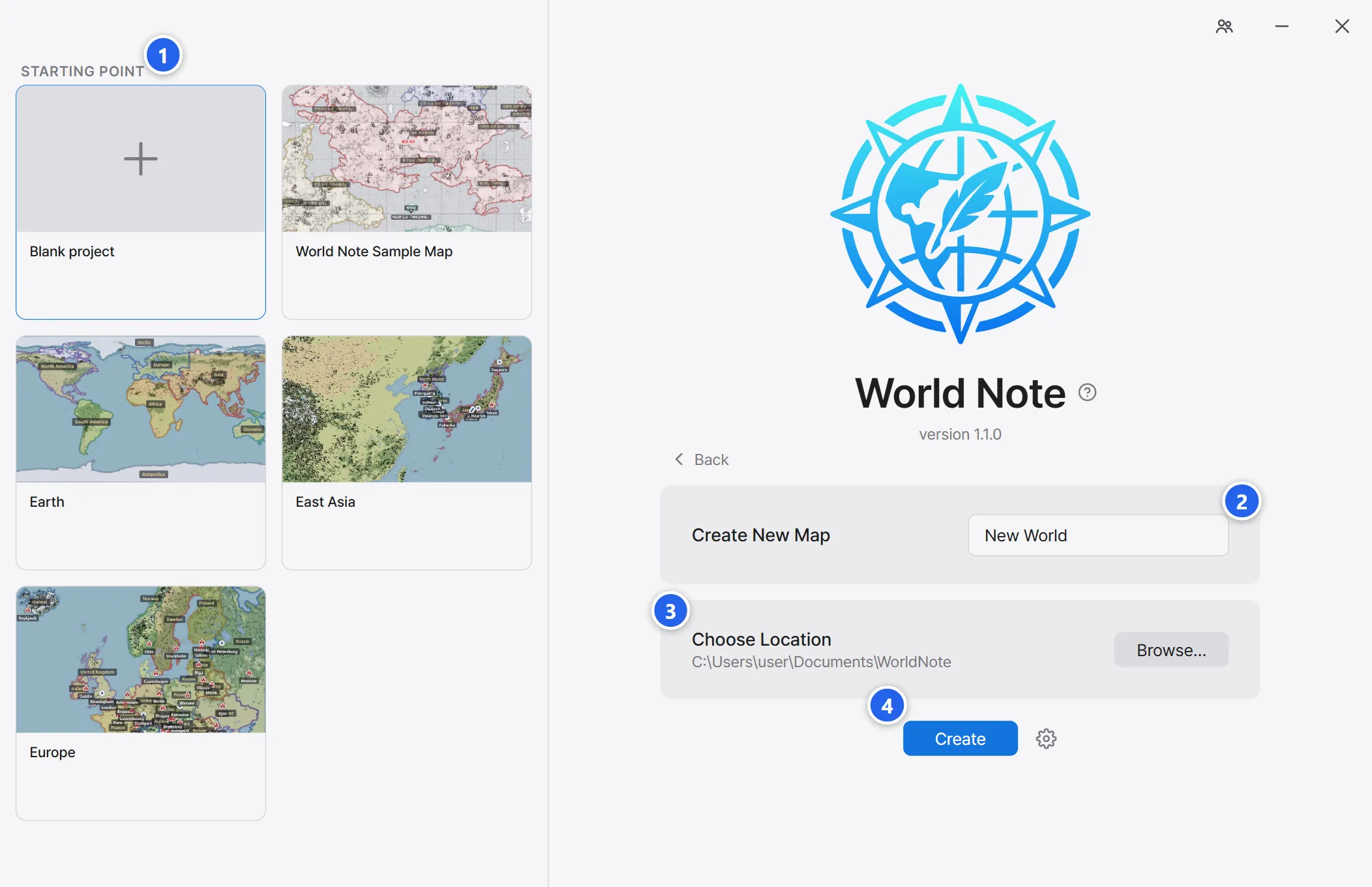
Sezione intitolata “Creare una nuova mappa”Fai clic su Crea e la schermata passa al modulo di creazione.
-
In Punto di partenza, scegli se partire da un progetto vuoto o da una mappa di esempio.
-
Inserisci il Nome della mappa. Verrà creata una cartella con questo nome.
-
Fai clic su Sfoglia e scegli dove creare la cartella del progetto.
-
Fai clic su Crea per creare il progetto e aprire la mappa.
Se parti da un progetto vuoto, prima di fare clic su Crea puoi aprire la finestra Altre impostazioni con il pulsante a forma di ingranaggio accanto e scegliere la Dimensione dell’area di disegno e la Posizione degli allegati. La dimensione dell’area di disegno indica le proporzioni della parte della mappa che resta visibile. Scegli tra Completa (senza limite), Larga (16:9), Standard (4:3), Quadrata (1:1) e Verticale (3:4). Anche dopo la creazione puoi cambiarla con Modifica l’area nella modalità di modifica dello sfondo.
Tutto ciò che realizzi in World Note viene salvato dentro quella cartella. Spostala, mettila in backup o condividila: il progetto resta integro. Un progetto può anche contenere più mappe. Vedi Più mappe e versioni.
Cambiare progetto
Sezione intitolata “Cambiare progetto”Per aprire un altro progetto, fai clic sul nome della cartella del progetto in fondo al pannello di sinistra e scegli Cambia progetto. Il progetto attuale viene salvato e torni alla prima schermata. Apri in Esplora file, nello stesso menu, apre la cartella del progetto nel gestore dei file.
Passi successivi
Sezione intitolata “Passi successivi”Poi fai un giro nell’interfaccia e crea la tua prima mappa in cinque minuti.