
Gestire i siti caricati
Aggiornare
Sezione intitolata “Aggiornare”-
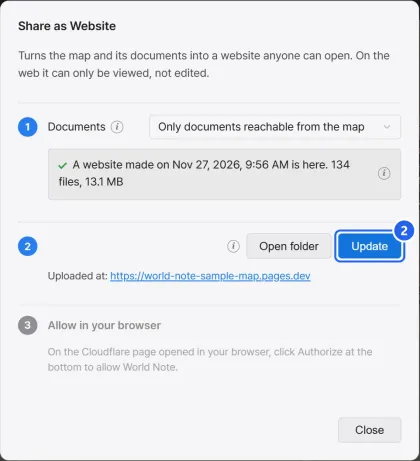
Dopo aver modificato il progetto, premi Condividi come sito web nell’intestazione Gerarchia della mappa.
-
Premi Aggiorna, poi premi Authorize in fondo alla pagina di Cloudflare aperta nel browser. Quando il sito è stato creato di nuovo e caricato, le modifiche compaiono allo stesso indirizzo.
- Se la cartella in cui il sito è stato creato l’ultima volta è stata eliminata, si apre prima una finestra per scegliere una cartella.
Ritirare
Sezione intitolata “Ritirare”-
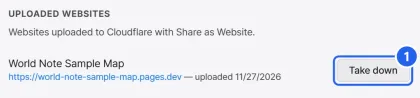
In Siti caricati, in Impostazioni > Generali, premi Ritira accanto al sito da ritirare.
-
Nella finestra di conferma premi Ritira, poi premi Authorize in fondo alla pagina di Cloudflare aperta nel browser. Un sito ritirato non è più visibile al suo indirizzo.
Nel dettaglio
Sezione intitolata “Nel dettaglio”L’elenco dei siti caricati
Sezione intitolata “L’elenco dei siti caricati”
L’elenco dei siti caricati
Sezione intitolata “L’elenco dei siti caricati”Siti caricati mostra i siti web caricati con World Note da questo computer. Per ogni sito compaiono il titolo (il nome della cartella del progetto), l’indirizzo e il giorno dell’ultimo caricamento. Fai clic su un indirizzo per aprirlo nel browser.
I siti si distinguono per la cartella del progetto da cui sono stati caricati. Se sposti o rinomini la cartella del progetto, viene caricato come un nuovo sito.
I siti caricati da un altro computer non compaiono nell’elenco. Questi siti si eliminano in Workers & Pages nella dashboard di Cloudflare.
Togliere dall’elenco
Sezione intitolata “Togliere dall’elenco”
Togliere dall’elenco
Sezione intitolata “Togliere dall’elenco”Se l’account Cloudflare che hai autorizzato non ha quel sito, World Note propone Togli dall’elenco al posto di Ritira. Succede quando hai autorizzato un account diverso da quello su cui è stato caricato il sito, o quando il sito è già stato eliminato nella dashboard di Cloudflare.
Togli dall’elenco lo toglie solo da questo elenco e lascia com’è il sito rimasto su Cloudflare. Se hai autorizzato un altro account, premi Annulla, accedi nel browser con l’account su cui è stato caricato il sito e premi di nuovo Ritira.
Se hai autorizzato un altro account
Sezione intitolata “Se hai autorizzato un altro account”
Se hai autorizzato un altro account
Sezione intitolata “Se hai autorizzato un altro account”Se dopo aver premuto Aggiorna autorizzi un account Cloudflare diverso da quello su cui è stato caricato il sito, la finestra di dialogo lo segnala e si apre un campo per scegliere il nome del sito. Se carichi così, nell’account autorizzato viene creato un nuovo sito e il sito originale resta com’è.
Per aggiornare allo stesso indirizzo, chiudi la finestra di dialogo, accedi nel browser con l’account su cui è stato caricato il sito e premi di nuovo Aggiorna.