
Editor y vista previa en vivo
El editor de World Note incluye de forma predeterminada la vista previa en vivo, que representa visualmente la sintaxis markdown. Encabezados, negrita, cursiva, listas y citas aparecen con formato mientras escribes, y el markdown original vuelve a mostrarse cuando el cursor entra en ellos. Las tablas, los bloques de código y las imágenes se representan como widgets.
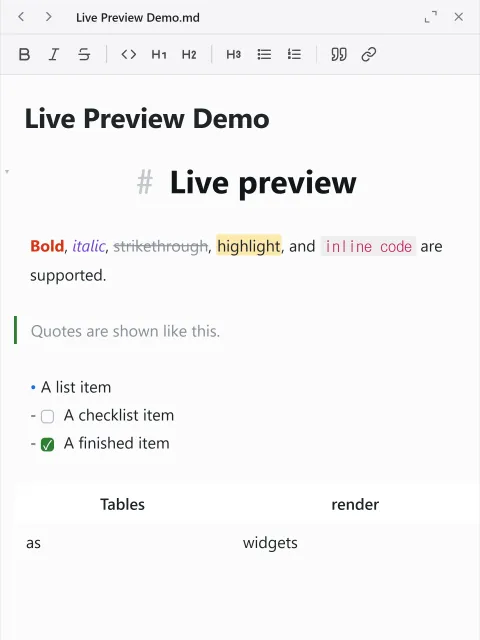
Formato
Sección titulada «Formato»Usa la barra de formato y el menú del clic derecho para negrita, cursiva, encabezados, listas, citas y enlaces.
Además de los estilos markdown habituales en herramientas como Obsidian y GitHub (tablas, listas de tareas, tachado), el editor admite ==resaltado==, #etiquetas, avisos (> [!note]), notas al pie [^1], bloques plegables (<details>) y cuadros de información ([infobox]). Las casillas de las listas de tareas se marcan con un clic y los encabezados se pueden plegar.
Notas al pie
Sección titulada «Notas al pie»Escribe [^1] en el cuerpo y añade una línea [^1]: texto cerca del final del documento para crear una nota al pie. Las referencias aparecen como números en superíndice y, al hacer clic en una, se salta a su definición. Al hacer clic en el número de la definición se vuelve a la primera referencia, y al pasar el puntero por una referencia se previsualiza el texto de la definición.
La legendaria espada Aurelis[^1] se halló en las montañas del norte.
[^1]: Se cree que fue forjada durante la Tercera Dinastía.
Bloques plegables
Sección titulada «Bloques plegables»Usa las etiquetas <details> y <summary> para crear una sección plegable. Coloca la etiqueta de apertura y la de cierre en sus propias líneas: la línea de resumen se representa como un encabezado y, al hacer clic en ella, el cuerpo se pliega y se despliega.
<details><summary>Spoiler</summary>
Este contenido se puede plegar.
</details>
Cuadros de información
Sección titulada «Cuadros de información»Puedes añadir una ficha que resume datos en filas, como el cuadro de resumen de una wiki. Coloca [infobox] y [/infobox] en sus propias líneas y escribe una entrada por línea entre ambas.
[infobox]|+ Imperio de Aurel| Capital | Aurelia| Población | 50 millones| Fundación | 412, Tercera Dinastía[/infobox]| Línea | Qué hace |
|---|---|
|+ título | El título de la parte superior de la ficha. Es opcional y, si se escribe dos veces, solo el primero es el título. |
| nombre | valor | Crea una fila a partir de un nombre y un valor. |
| texto | Toma la línea entera sin dividirla en celdas. |
Un valor puede contener una barra vertical. Solo las dos primeras de una línea se leen como separadores de celda; el resto pertenece al valor.
Para editar una ficha, haz clic en cualquiera de sus filas. El cursor se sitúa en esa fila y aparece el código original; aparta el cursor y vuelve a mostrarse como ficha.
Los cuadros de información son una extensión de World Note. Al abrir el archivo en otro editor markdown, las líneas que escribiste aparecen como texto normal en lugar de como una ficha, y no se pierde nada.
Imágenes
Sección titulada «Imágenes»Pega o suelta una imagen y se adjunta al proyecto automáticamente. Se representan tanto la forma estándar  como las incrustaciones de Obsidian ![[nombre|tamaño]], y las rutas locales y relativas se resuelven dentro del proyecto.
Dónde se guardan las imágenes adjuntas se define en la pestaña Mapa actual de los ajustes.