
El modo de edición de fondo
Las partes visuales del mapa, frente a la información que aportan las regiones y los marcadores, se gestionan todas en el modo de edición de fondo. Puedes generar el terreno automáticamente, dibujarlo a mano o decorarlo con texturas, sellos, imágenes y mucho más.
Entrar y salir
Sección titulada «Entrar y salir»Haz clic en la pestaña Editor de fondo de arriba a la izquierda para entrar en el modo de edición de fondo. Los dos paneles laterales pasan a mostrar los controles del fondo. Haz clic en la pestaña Archivos o Búsqueda para salir del modo de edición de fondo.
La disposición
Sección titulada «La disposición»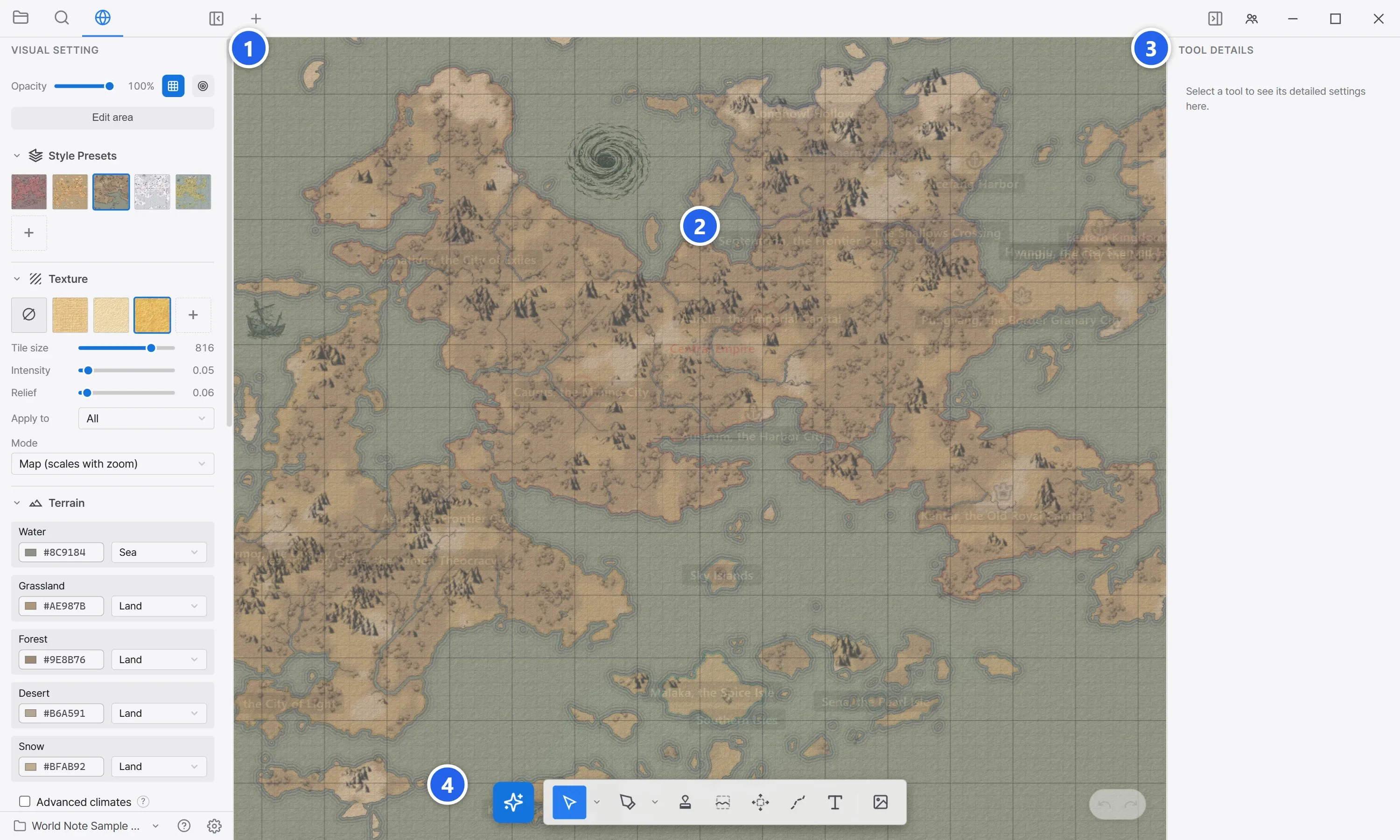
-
El panel izquierdo reúne los ajustes visuales del fondo: opacidad, cuadrícula y curvas de nivel, Editar el área, preajustes de estilo, textura, colores de las superficies del terreno y climas avanzados, terrenos personalizados, línea de costa y los controles de los sellos.
-
El lienzo del mapa es donde dibujas y editas el fondo. Las regiones y los marcadores se muestran atenuados.
-
El panel derecho muestra los ajustes detallados de la herramienta seleccionada.
-
En la barra de herramientas inferior eliges el generador de terreno y las herramientas Seleccionar / mover, Mano, pincel, pincel de sellos, deformar la costa, mover/redimensionar el terreno, trazar camino, texto y biblioteca de imágenes. Seleccionar / mover y Mano comparten un botón, y Pincel normal y Pincel de terreno comparten otro. Pulsa la flecha junto al botón para elegir una de las dos herramientas.
El mapa siempre se dibuja debajo de tus regiones y marcadores.
Editar el área
Sección titulada «Editar el área»Editar el área define el área que se muestra como mapa. Esa área es el Tamaño del lienzo que eliges al crear un proyecto o un mapa. Después de crearlo, la cambias con Editar el área.
-
Pulsa Editar el área, debajo del control deslizante de opacidad, en la parte superior del panel izquierdo. La vista se aleja hasta mostrar el mapa entero, y el área actual aparece como un recuadro. El botón cambia a Listo.
-
Arrastra los tiradores de las esquinas y los lados del recuadro para cambiar su tamaño, y arrastra el interior del recuadro para moverlo. Encima del recuadro se muestran el tamaño del área en píxeles y su relación de aspecto.
-
Pulsa Listo para confirmar el área. La vista se acerca al área nueva.
Lo que queda fuera del área se oculta. La vista no se puede desplazar fuera del área. Solo puedes alejar la vista hasta que el área entera quepa en la pantalla. Si amplías el recuadro hasta los bordes del mapa, el resultado equivale a Completo (sin límite).
El generador de terreno solo crea terreno dentro del área, y deja tal como están el terreno y los sellos de fuera. Cada vez que arrastras el recuadro queda registrado un paso de deshacer.