
Colocar imágenes en el mapa
Las imágenes decorativas, como brújulas, barcos y escudos, se pueden colocar libremente en el mapa. Las imágenes colocadas forman parte del fondo del mapa y se dibujan debajo de las regiones y los marcadores.
-
Entra en el modo de edición de fondo con la pestaña Edición de fondo de arriba a la izquierda.
-
Selecciona la herramienta Imagen. El panel derecho se divide en Insertar imagen arriba y Jerarquía abajo.
-
Haz doble clic en una miniatura de Insertar imagen, o arrástrala al mapa, para colocar la imagen.
-
Las imágenes colocadas se pueden mover, redimensionar, rotar y ajustar en opacidad y tinte, y se pueden seleccionar varias a la vez.
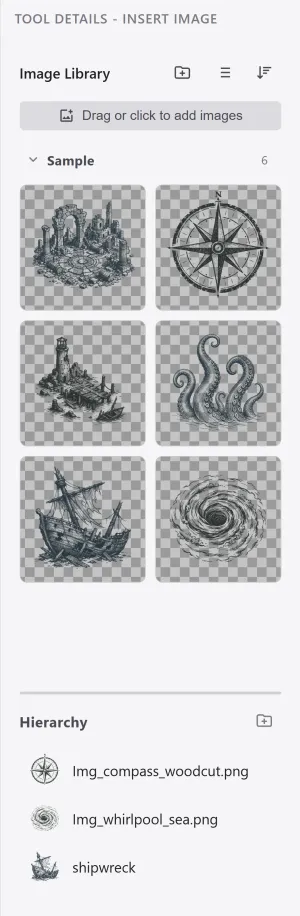
La Jerarquía de abajo enumera las imágenes colocadas. Haz clic en un elemento para seleccionarlo en el mapa, arrastra para cambiar el orden de superposición y organiza los elementos en carpetas o elimínalos.
Tamaño y proporciones
Sección titulada «Tamaño y proporciones»Con una sola imagen seleccionada aparecen tiradores en el centro de cada lado, además de los de las esquinas.
| Tirador | Qué hace |
|---|---|
| Esquina | Redimensiona conservando la proporción. |
| Centro de un lado | Estira en un solo eje y cambia las proporciones. |
| Centro superior | Rota la imagen. |
Los tiradores de los lados siguen los ejes propios de la imagen, así que también funcionan como esperas en una imagen rotada. No aparecen cuando hay varias imágenes seleccionadas, porque entonces pueden apuntar en direcciones distintas.
Bloqueo y detrás de los sellos
Sección titulada «Bloqueo y detrás de los sellos»El panel de estilo que se abre al seleccionar una imagen incluye dos opciones.
| Opción | Qué hace |
|---|---|
| Bloquear la imagen | Fija su posición y su tamaño, de modo que no se puede arrastrar ni eliminar por accidente. Seleccionarla con un clic y cambiar su opacidad y su tinte siguen funcionando. |
| Detrás de los sellos | Dibuja la imagen por debajo de los sellos, así que la forma entera de un árbol o de una montaña la tapa y la imagen se lee como si pasara por detrás del bosque. También sigue la visibilidad y la opacidad del terreno. |
Para una imagen grande colocada como base, lo normal es activar las dos: el bloqueo fija la colocación y detrás de los sellos hace que parezca parte del terreno.
La lista de Insertar imagen es la biblioteca de imágenes global, compartida entre proyectos. Añade primero las imágenes nuevas a la biblioteca.
Los datos de una imagen colocada se guardan dentro del proyecto. El archivo de la biblioteca es el origen, pero una vez colocada la imagen ya no depende de él.