
Texturas y líneas de costa
Desde el panel izquierdo del modo de edición de fondo puedes superponer efectos de textura y de línea de costa sobre el mapa.
Texturas
Sección titulada «Texturas»Superpón una textura en mosaico sobre la superficie del mapa. El mismo mapa sin textura (izquierda) y con la textura de pergamino aplicada (derecha):
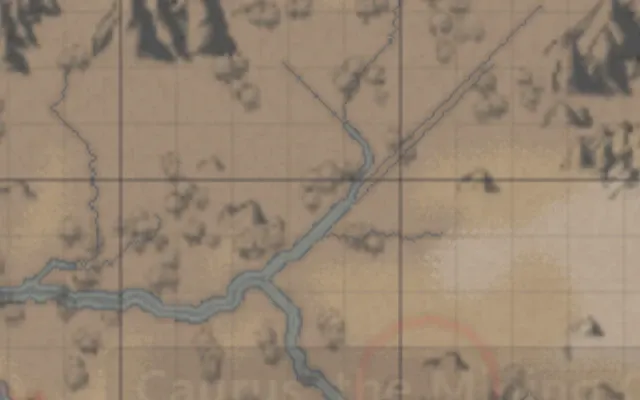
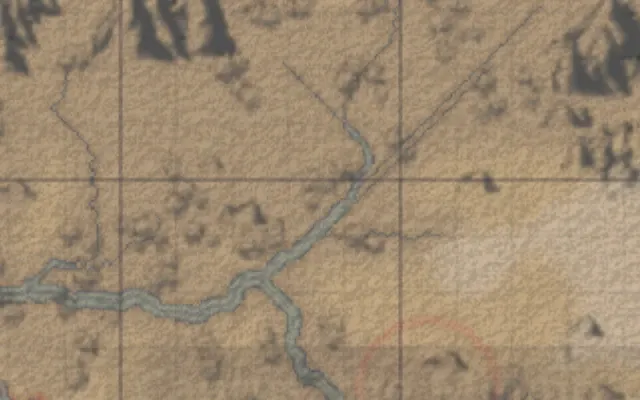
Elige y ajusta la textura en la sección Textura del panel izquierdo.
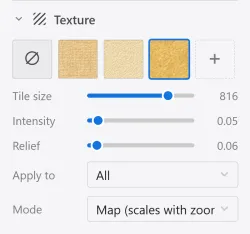
| Elemento | Qué hace |
|---|---|
| Tamaño del mosaico | Ajusta el tamaño al que se repite la textura. |
| Intensidad | Ajusta la fuerza con la que se nota la textura. |
| Relieve | Ajusta el relieve de la superficie en las texturas que tienen mapa de normales. |
| Aplicar a | Elige entre todo, solo la tierra o solo el agua. |
| Modo | Elige entre mapa (sigue al zoom) o filtro (siempre uniforme). |
Registra tu propia imagen con Añadir una textura.
Líneas de costa
Sección titulada «Líneas de costa»Dibuja un efecto de línea de costa de color donde la tierra se encuentra con el agua. Puedes añadir varios efectos y superponerlos. El mismo mapa con los efectos de línea de costa desactivados (izquierda) y activados (derecha):
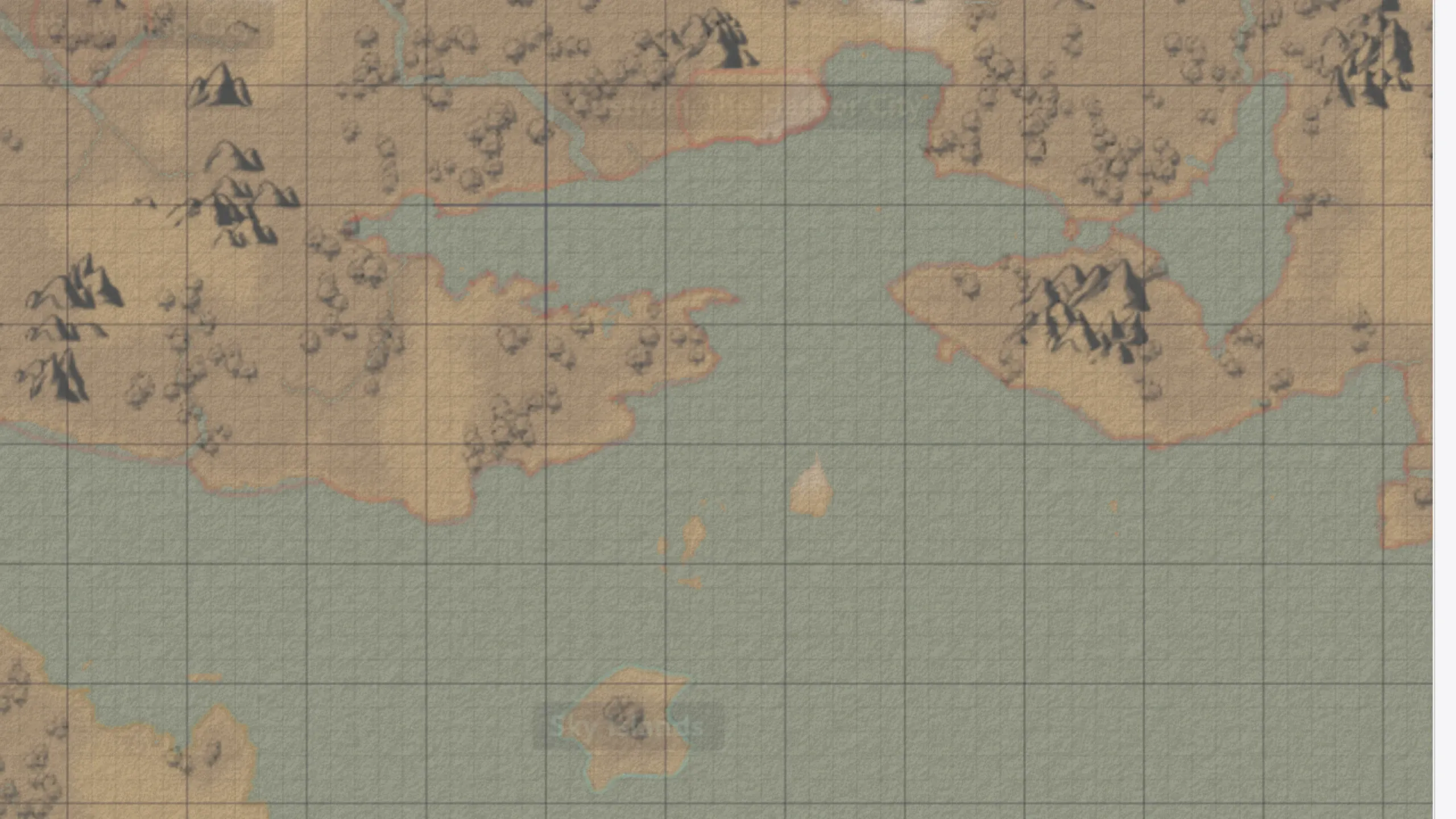
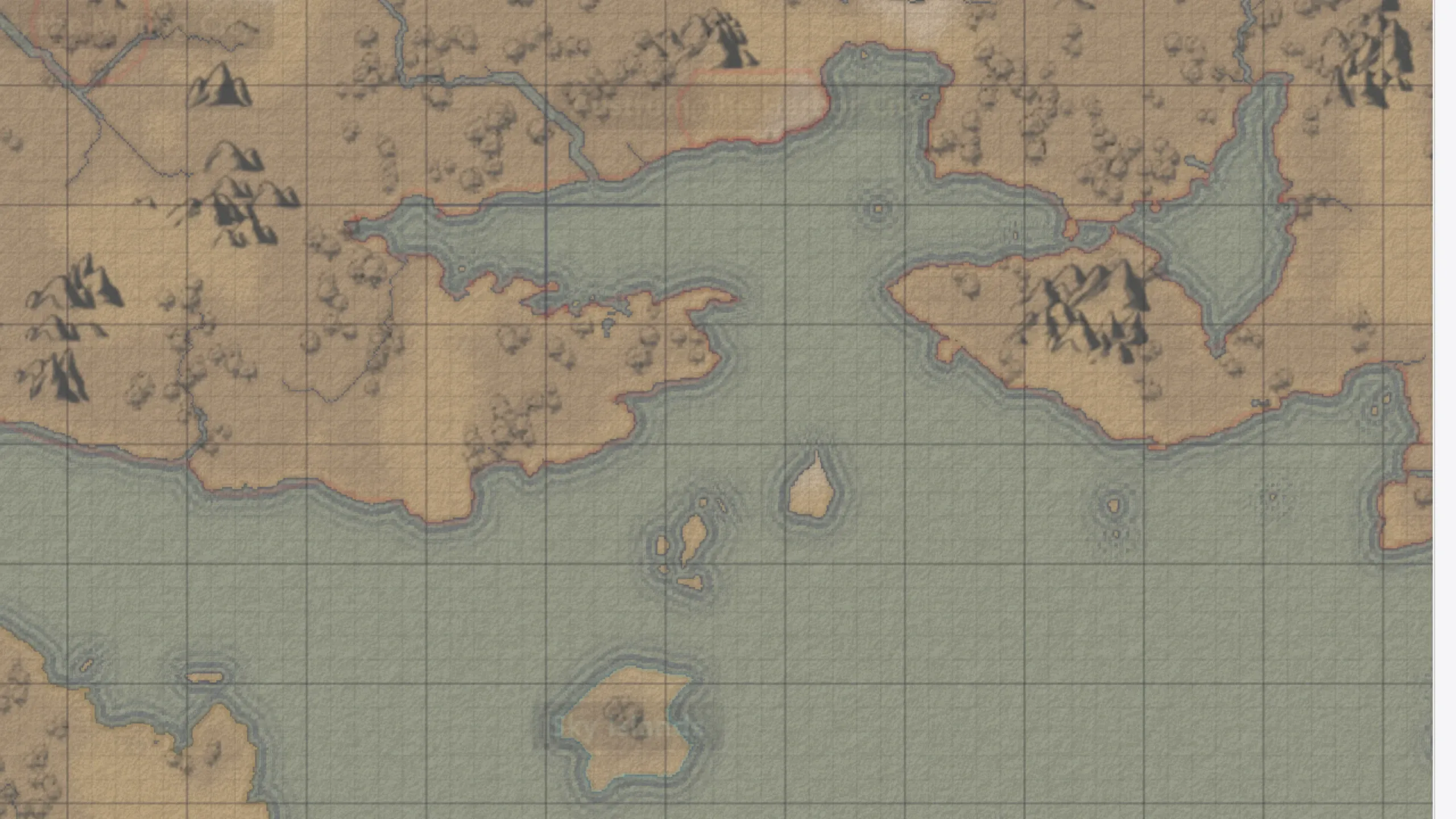
Añade y ajusta los efectos en la sección Línea de costa del panel izquierdo.
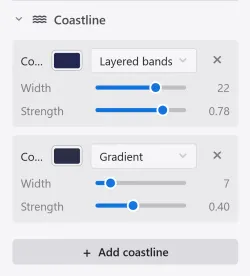
| Elemento | Qué hace |
|---|---|
| Estilo | Elige entre degradado, líneas o franjas superpuestas. |
| Anchura | Ajusta hasta dónde se extiende el efecto. |
| Intensidad | Ajusta la fuerza del efecto. |
| Color | Define el color del efecto. |
Los ajustes de textura y de línea de costa se pueden guardar como preajuste de estilo.