Modos de vista y acoplamiento
Los modos de vista alternan entre una pantalla centrada en el mapa y otra centrada en el documento.
| Modo | Descripción |
|---|---|
| Vista de mapa | El lienzo ocupa el centro de la pantalla, con la jerarquía del mapa a la derecha. |
| Vista de documento | El editor ocupa el sitio ancho, con el esquema y los enlaces entrantes a la derecha. |
Pulsa el botón Maximizar en la barra superior del panel de documentos, que contiene el editor, para pasar a la vista de documento. En la vista de documento aparece en el mismo sitio el botón Minimizar. Al pulsarlo vuelves a la vista de mapa, y el panel de documentos se coloca de nuevo donde estaba antes de pasar a la vista de documento.
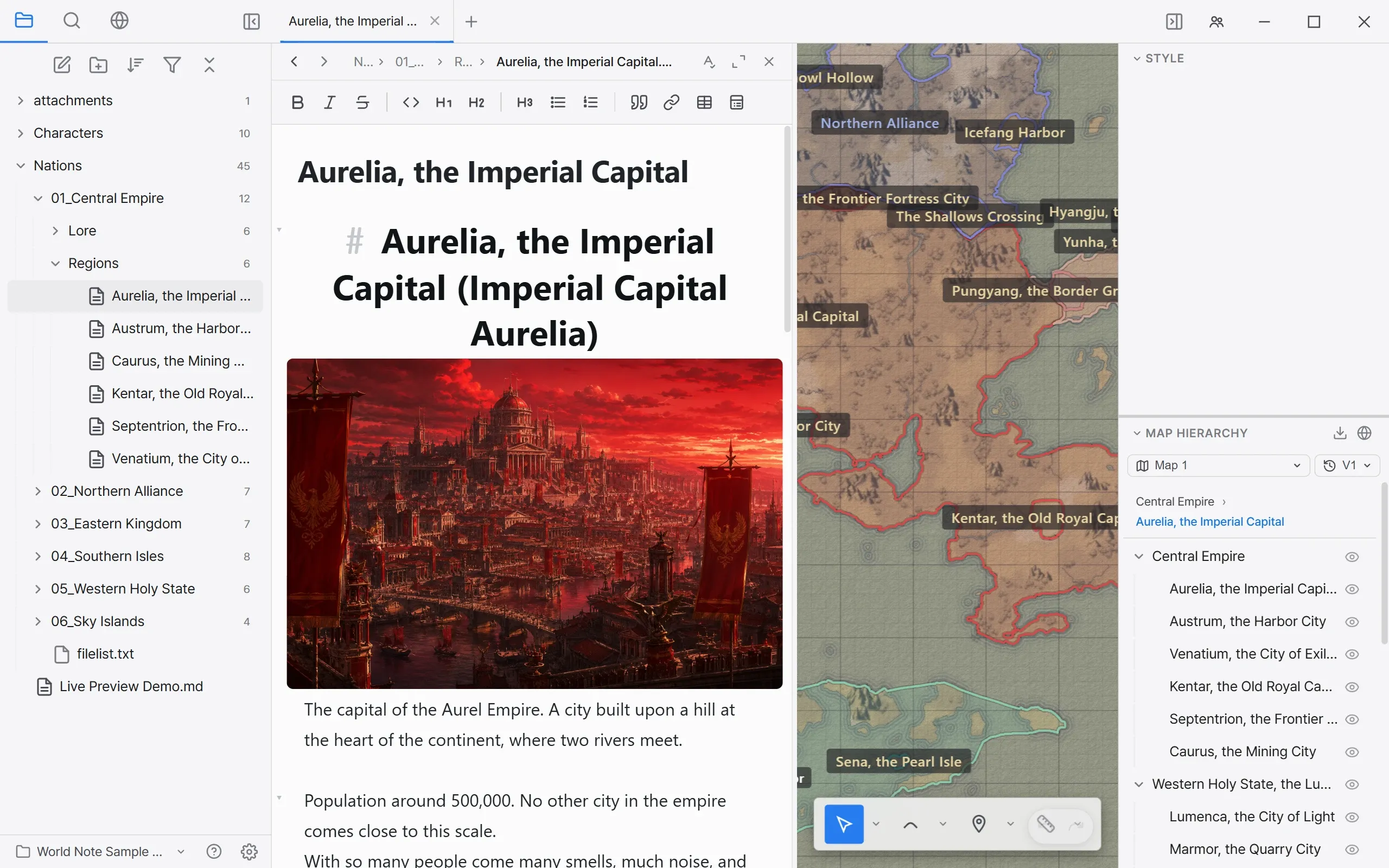
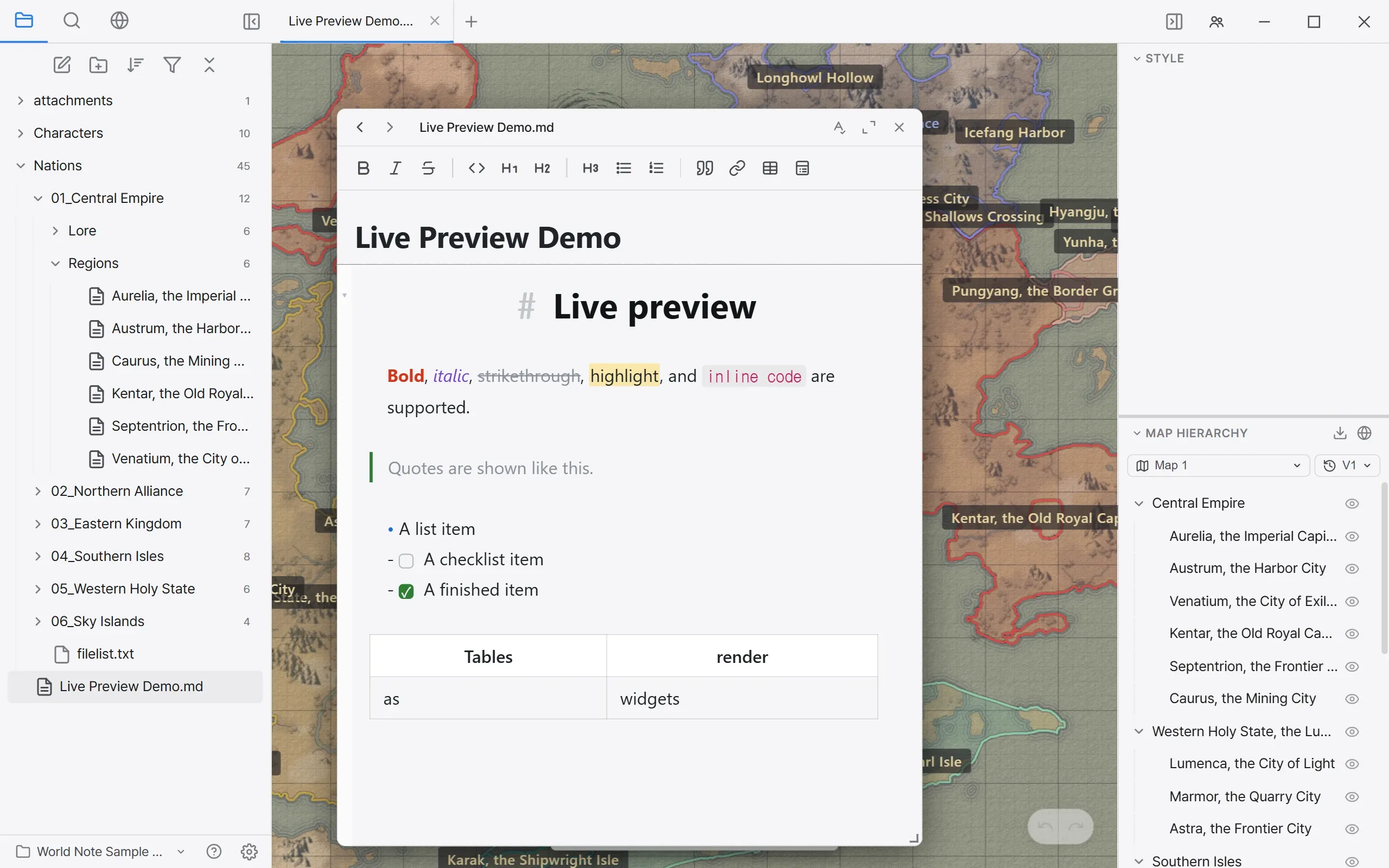
El panel de documentos también puede acoplarse a un lado de la vista de mapa. Puedes alternar entre oculto, acoplado a la izquierda, acoplado a la derecha y panel flotante.
| Acción | Descripción |
|---|---|
| Arrastrar la barra superior | Arrastra un espacio vacío de la barra superior, donde se muestra la ruta, y el panel de documentos se separa y pasa a ser un panel flotante. El panel flotante se mueve arrastrando esa misma barra. |
| Soltar junto a un borde | Arrastra el panel de documentos y suéltalo cerca del borde izquierdo o derecho del área del mapa para acoplarlo a ese lado. |
| Arrastrar el límite | Arrastra el límite entre el panel de documentos acoplado y el mapa para cambiar la anchura del panel. |
| Tamaño del panel flotante | Arrastra los bordes izquierdo e inferior, o las dos esquinas inferiores, para cambiar su tamaño. |
| Botón X | Oculta el panel de documentos. En la vista de documento, vuelve a la vista de mapa con el panel de documentos oculto. |
Si abres un documento con el panel oculto, el panel de documentos aparece acoplado a la izquierda.
Acoplado a la izquierda (izquierda) y como panel flotante (derecha):