
Juntos
Juntos es la función con la que una persona abre su proyecto como una sala y quien recibe el código de invitación entra en ella. Quien abre la sala es el anfitrión, y quienes entran son los participantes. Los participantes ven en tiempo real el mapa y los documentos del anfitrión y, si el anfitrión lo permite, los editan con él.
Antes de empezar
Sección titulada «Antes de empezar»Juntos conecta directamente por Internet la aplicación del anfitrión con la de cada participante. Tanto el anfitrión como los participantes deben estar conectados a Internet. Si las versiones de las dos aplicaciones no son compatibles, aparece un aviso al entrar. En ese caso, actualiza las dos aplicaciones a la última versión.
La conexión se establece cuando el anfitrión admite al participante. Los participantes no se conectan entre sí.
Al establecer la conexión, las aplicaciones del anfitrión y del participante intercambian sus direcciones de red. Por eso el anfitrión y el participante pueden ver la dirección IP del otro. El panel también lo indica en una línea: en el panel del anfitrión está debajo del código de invitación, y en el panel antes de unirse, debajo del botón Unirse. Envía el código de invitación solo a quien quieras invitar. Si no quieres que se vea tu dirección IP, usa una VPN.
En las redes donde no es posible la conexión directa, la aplicación se conecta por sí sola a través de un servidor de retransmisión de Cloudflare. También al pasar por la retransmisión puede verse la dirección IP del otro. La lista Personas en la sala indica con Directa o Retransmitida de qué forma se ha conectado cada uno. Si no es posible la conexión directa y tampoco se puede usar el servidor de retransmisión, aparece un aviso de que no se ha podido conectar. Vuelve a intentarlo dentro de un rato.
Abrir una sala
Sección titulada «Abrir una sala»El anfitrión abre una sala con el proyecto que tiene abierto.
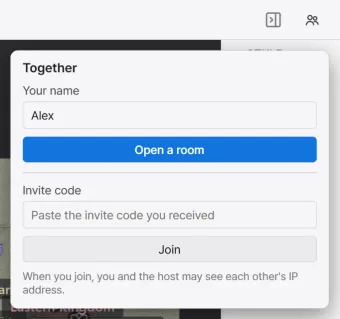
-
Abre el proyecto con el que quieras abrir la sala y pulsa el botón Juntos, con forma de dos personas, arriba a la derecha de la ventana. Se abre el panel Juntos.
-
Escribe en Tu nombre el nombre que verán los demás y pulsa Abrir una sala. La sala se abre y el panel muestra el Código de invitación.
-
Pulsa Copiar para copiar el código de invitación y envíaselo a quien quieras invitar por un servicio de mensajería u otro medio.
El participante entra en la sala con el código de invitación que ha recibido. También puede unirse desde la primera pantalla, sin ningún proyecto abierto.
-
Pulsa el botón Juntos, arriba a la derecha de la ventana, para abrir el panel.
-
Escribe Tu nombre, pega el código de invitación recibido en el campo Código de invitación y pulsa Unirse. Cuando se encuentra la sala, el panel muestra Esperando a que el anfitrión te admita….
-
Cuando el anfitrión te admite, se establece la conexión y recibes el mapa. Al terminar de recibirlo, el panel muestra En la sala y se abre el proyecto del anfitrión.
Si te unes con un proyecto abierto, se abre el proyecto del anfitrión en su lugar.
Admisión y roles
Sección titulada «Admisión y roles»El anfitrión revisa una por una a las personas que quieren entrar y las admite. Cuando alguien pulsa Unirse, aparece un punto rojo en el botón Juntos. La sección Esperando para entrar del panel muestra el nombre de esa persona. Si el panel está cerrado, también aparece un aviso. Con Admitir, esa persona entra como participante. Con Rechazar, el anfitrión la rechaza.
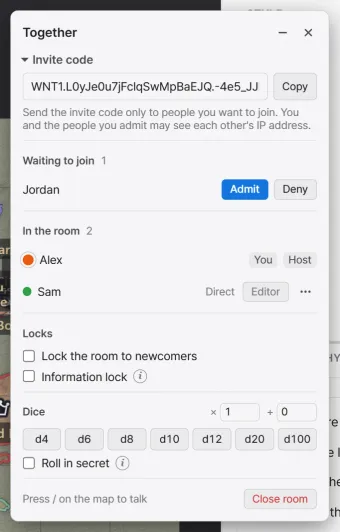
Los participantes tienen dos roles.
| Rol | Descripción |
|---|---|
| Lector | Solo ve el mapa y los documentos. Todos los participantes entran con este rol. |
| Editor | Edita el mapa y los documentos. El anfitrión lo permite a cada participante por separado. |
El anfitrión cambia el rol con el botón Editor de la fila del participante en la lista Personas en la sala. El participante consulta su rol actual en su propia fila del panel. Para saber qué puede hacer cada rol, consulta Editar juntos.
La pantalla del participante
Sección titulada «La pantalla del participante»La pantalla del participante muestra en tiempo real el mapa del anfitrión. El zoom y la posición de la vista son independientes para cada persona. Los documentos del proyecto del anfitrión aparecen en la lista de archivos del participante.
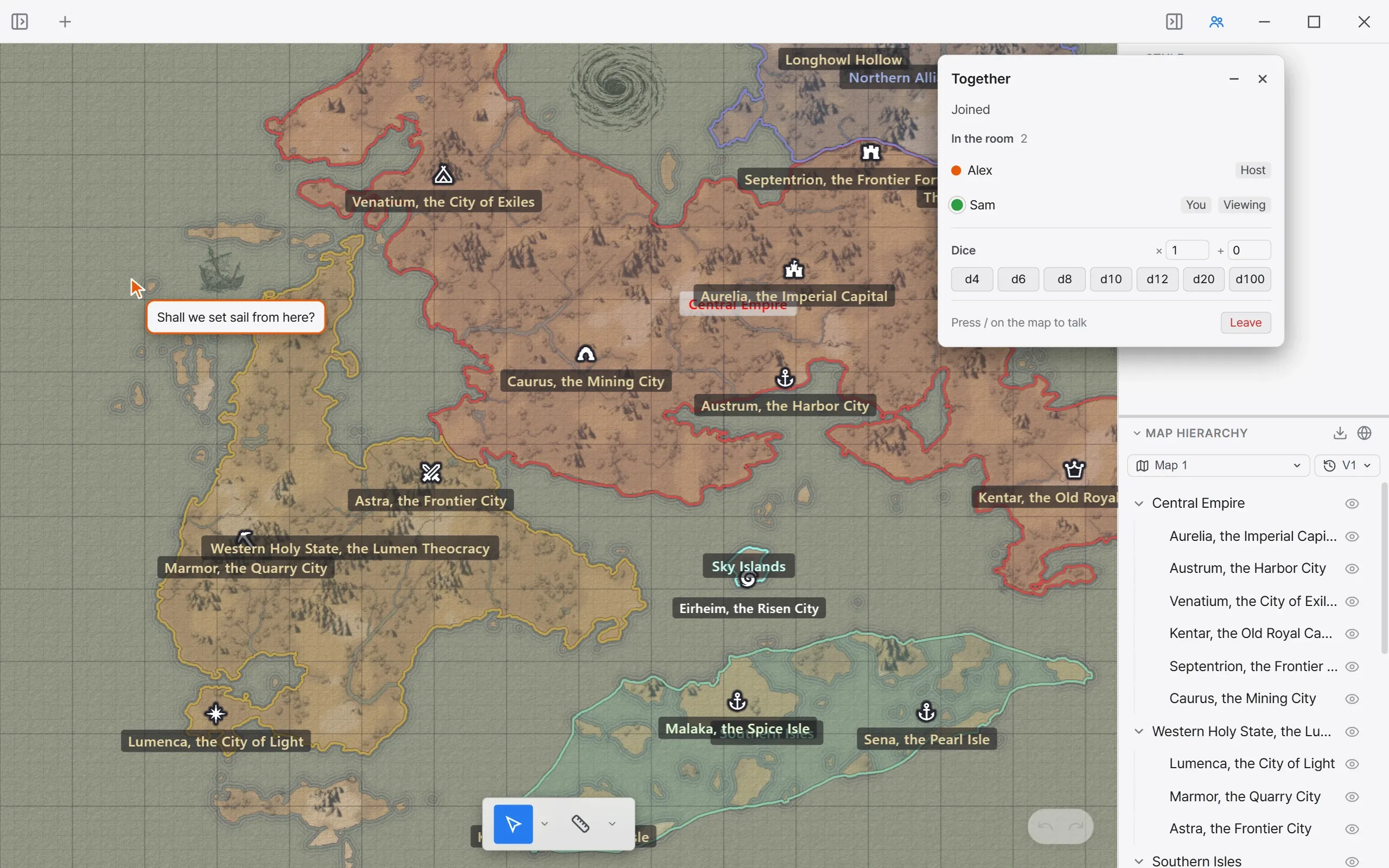
El participante no guarda. Lo que edita se guarda en el proyecto del anfitrión.
| Elemento | Pantalla del participante |
|---|---|
| Mapas y versiones | Sigue los cambios del anfitrión. Consulta Editar juntos. |
| Iconos personalizados | Los iconos personalizados que el anfitrión usa en el mapa se ven tal cual. |
| Texturas | Las texturas que el anfitrión ha registrado con Añadir una textura no se transmiten. Si el participante no tiene la misma textura, el terreno se ve sin textura. |
| Imágenes externas en los documentos | No se cargan y se muestran como un enlace. Al pulsarlo se abren en el navegador. |
Tu color
Sección titulada «Tu color»A cada persona de la sala se le asigna un color. Su puntero en el mapa y sus resultados de los dados se muestran con ese color. En la lista Personas en la sala, pulsa el punto de color que hay delante de tu nombre y aparecen nueve colores. Elige uno para cambiar tu color. No puedes elegir un color que ya esté en uso. El color elegido se recuerda y, la próxima vez que entres en una sala, lo recibes de nuevo si está libre.
El panel Juntos
Sección titulada «El panel Juntos»Mientras la sala está abierta, el panel Juntos se queda en pantalla como panel flotante. No se cierra al hacer clic en el mapa. Para moverlo, arrastra la barra de título de la parte superior del panel.
| Elemento | Descripción |
|---|---|
| Plegar, Desplegar | Pliega el panel hasta dejar solo la barra de título, o lo vuelve a desplegar. |
| Cerrar | Cierra el panel. La sala sigue abierta, y el panel se vuelve a abrir con el botón Juntos. |
| Código de invitación | El código de invitación de la sala y el botón Copiar. Pulsa el título Código de invitación para plegarlo y desplegarlo. Solo lo tiene el anfitrión. |
| Esperando para entrar | Las personas que esperan para entrar, con los botones Admitir y Rechazar. Solo lo tiene el anfitrión. |
| Personas en la sala | El color, el nombre y las marcas de las personas de la sala. |
| Bloqueos | No admitir a nadie más y el Bloqueo de información. Solo lo tiene el anfitrión. |
| Dados | Lanza dados. Consulta Editar juntos. |
| / en el mapa para hablar | Indica cómo hablar sobre el mapa. Al pasar el puntero por encima aparece la indicación completa. |
| Cerrar la sala | Cierra la sala. Solo lo tiene el anfitrión. |
| Salir | Sale de la sala. Solo lo tienen los participantes. |
Junto a los nombres de la lista Personas en la sala aparecen estas marcas.
| Elemento | Descripción |
|---|---|
| Tú | Tu propia fila. |
| Anfitrión | La persona que abrió la sala. |
| Editor, Lector | El rol del participante. Se muestra en el panel de los participantes. |
| Directa, Retransmitida | Cómo está conectado ese participante con el anfitrión. |
En el panel del anfitrión, cada fila de participante tiene el botón Editor y el botón ⋯ en lugar de la marca del rol.
Expulsar y vetar
Sección titulada «Expulsar y vetar»El anfitrión puede sacar a un participante de la sala. Pulsa el botón ⋯ de la fila del participante y debajo aparecen Expulsar y Vetar.
| Elemento | Descripción |
|---|---|
| Expulsar | Saca al participante de la sala. Si esa persona vuelve a pulsar Unirse, aparece otra vez en Esperando para entrar. |
| Vetar | Saca al participante de la sala e impide que se vuelva a entrar en esta sala desde esa dirección IP. Tampoco pueden entrar otras personas que usen la misma dirección IP. |
Si activas No admitir a nadie más en Bloqueos, las personas que ya están en la sala se quedan y no se acepta a nadie nuevo que quiera entrar.
Salir y cerrar la sala
Sección titulada «Salir y cerrar la sala»El participante sale de la sala con Salir, al final del panel. La aplicación vuelve a la primera pantalla. Los archivos recibidos del anfitrión se borran del ordenador del participante. Si estaba editando un documento, lo que había escrito hasta ese momento se guarda en el proyecto del anfitrión.
El anfitrión cierra la sala con Cerrar la sala. La sala también se cierra si el anfitrión abre otro proyecto. Al cerrarse la sala, todos los participantes salen de ella. Con ese código de invitación ya no se puede entrar. Si se vuelve a pulsar Abrir una sala, se crea un código de invitación nuevo.