
Varios mapas y versiones
Un proyecto puede tener varios mapas, y cada mapa puede tener varias versiones. Una versión es una copia de un mapa. Sirve para editar una alternativa sin perder el estado actual. En pantalla se abre una sola versión de un solo mapa a la vez.
Los mapas y las versiones se gestionan con dos botones situados justo debajo del encabezado Jerarquía del mapa, en el panel derecho. El botón de la izquierda, Cambiar de mapa, muestra el nombre del mapa actual, y el de la derecha, Gestionar las versiones, muestra el nombre de la versión actual. Los dos botones aparecen aunque el proyecto tenga un solo mapa. En el modo de edición de fondo, los dos botones se ocultan.
Al cambiar de mapa o de versión, el mapa actual se guarda y después se abre el mapa o la versión que hayas elegido. En la versión de prueba, los cambios se conservan aunque cambies de mapa o de versión, pero se pierden al cerrar la aplicación o al abrir otro proyecto. Consulta Versión de prueba y versión completa.
En el modo Juntos (próximamente), solo el anfitrión cambia de mapa y de versión. Consulta Editar juntos.
Lista de mapas
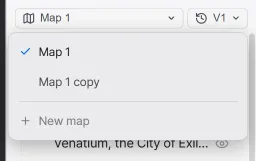
Sección titulada «Lista de mapas»Pulsa el botón Cambiar de mapa para abrir la lista de mapas del proyecto. El mapa abierto lleva una marca de verificación, y los mapas con dos o más versiones muestran cuántas tienen. Pulsa una fila para cambiar a ese mapa. Los botones de la derecha de cada fila sirven para gestionar ese mapa.
| Elemento | Qué hace |
|---|---|
| Duplicar este mapa | Copia la versión actual de ese mapa en un mapa nuevo y cambia a la copia. La copia lleva el nombre del mapa seguido de “copia”. Las demás versiones del mapa original no se copian. |
| Cambiar el nombre | Cambia el nombre del mapa. |
| Eliminar | Elimina el mapa junto con todas sus versiones. Los archivos van a la papelera. |
| Mapa nuevo | Añade un mapa al proyecto actual. Está al final de la lista. |
Añadir un mapa
Sección titulada «Añadir un mapa»Mapa nuevo, en la lista de mapas, añade un mapa al proyecto actual. Es un botón distinto de Crear un mapa nuevo, el de la primera pantalla, que crea un proyecto nuevo.
-
Pulsa el botón Cambiar de mapa para abrir la lista de mapas y pulsa Mapa nuevo, al final de la lista. Aparece la ventana Mapa nuevo.
-
Introduce el nombre del mapa nuevo. Al principio, el campo del nombre contiene un nombre numerado, como “Mapa 2”.
-
En Partir de, elige Mapa en blanco o “Copia de” seguido del nombre de un mapa. Si eliges una copia, se copia la versión actual de ese mapa. Si no has escrito el nombre tú, el campo del nombre pasa a ser el nombre de ese mapa seguido de “copia”.
-
Si has elegido Mapa en blanco, elige en Tamaño del lienzo la proporción del área que se muestra como mapa. Elige entre Completo (sin límite), Panorámico (16:9), Estándar (4:3), Cuadrado (1:1) y Vertical (3:4). Si eliges una copia, este campo desaparece. La copia conserva el área del mapa original.
-
Pulsa Crear para crear el mapa nuevo y cambiar a él.
Un mapa creado con Mapa en blanco empieza sin regiones ni marcadores, y los ajustes de la pestaña Mapa actual también parten de sus valores predeterminados. Solo la ubicación de los adjuntos hereda el valor del mapa que estaba abierto. Más adelante puedes cambiar el tamaño del lienzo con Editar el área, en el modo de edición de fondo.
Versiones
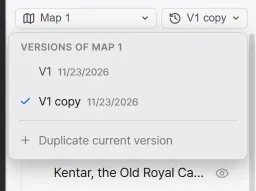
Sección titulada «Versiones»Pulsa el botón Gestionar las versiones para abrir la lista de versiones del mapa actual. Cada fila muestra la fecha en que se creó la versión. Pulsa una fila para cambiar a esa versión. Los botones de la derecha de cada fila sirven para gestionar esa versión.
| Elemento | Qué hace |
|---|---|
| Duplicar esta versión | Copia esa versión en una versión nueva, justo debajo, y cambia a la copia. La copia lleva el nombre de la versión seguido de “copia”. |
| Cambiar el nombre | Cambia el nombre de la versión. |
| Eliminar | Elimina la versión. Los archivos van a la papelera. |
| Duplicar la versión actual | Copia la versión abierta y cambia a la copia. Está al final de la lista. |
Lo que edites después de duplicar se guarda en la copia, y la versión original se queda como estaba en el momento de duplicarla. Al cambiar a otra versión del mismo mapa, la vista conserva su posición.
Lo que se guarda por separado en cada mapa
Sección titulada «Lo que se guarda por separado en cada mapa»Cada mapa y cada versión se guarda en su propio archivo. Los elementos siguientes se guardan por separado en cada mapa y en cada versión.
- Regiones y marcadores
- Terreno y sellos
- El aspecto visual del fondo (colores del terreno, climas avanzados, terrenos personalizados, texturas, líneas de costa, color y tamaño de los sellos)
- Caminos y texto
- Imágenes colocadas en el mapa
- Cuadrícula y curvas de nivel
- Escala y tamaño del lienzo
- Los ajustes de la pestaña Mapa actual
Los documentos se guardan en la carpeta del proyecto y los usan todos los mapas. Puedes enlazar regiones y marcadores de varios mapas con un mismo documento.
Mover regiones a otro mapa
Sección titulada «Mover regiones a otro mapa»Las regiones y los marcadores se pueden copiar y pegar en otro mapa o en otra versión. Al copiar una región, también se copian las regiones y los marcadores que tiene por debajo en la jerarquía del mapa.
-
Selecciona en el mapa la región o el marcador que quieras mover y pulsa
Ctrl+C. También puedes hacer clic derecho en el elemento en la jerarquía del mapa y elegir Copiar. -
Abre con Cambiar de mapa o Gestionar las versiones el mapa o la versión donde quieras pegarlo.
-
Pulsa
Ctrl+V. Lo copiado se coloca en sus coordenadas originales y queda seleccionado.
Al pegar en otro mapa o en otra versión, se conservan los nombres y los enlaces a documentos. Las regiones y los marcadores del mapa original siguen en su sitio. Si después de moverlos ya no los necesitas allí, elimínalos del mapa original. Para saber qué ocurre al pegar en el mismo mapa, consulta Editar regiones y jerarquía.
Al abrir otro proyecto, se vacía lo que tuvieras copiado.