
Regla y escala
La herramienta regla (L) mide distancias en el mapa. Unas líneas conectan los puntos en los que haces clic, con la distancia indicada por tramo.
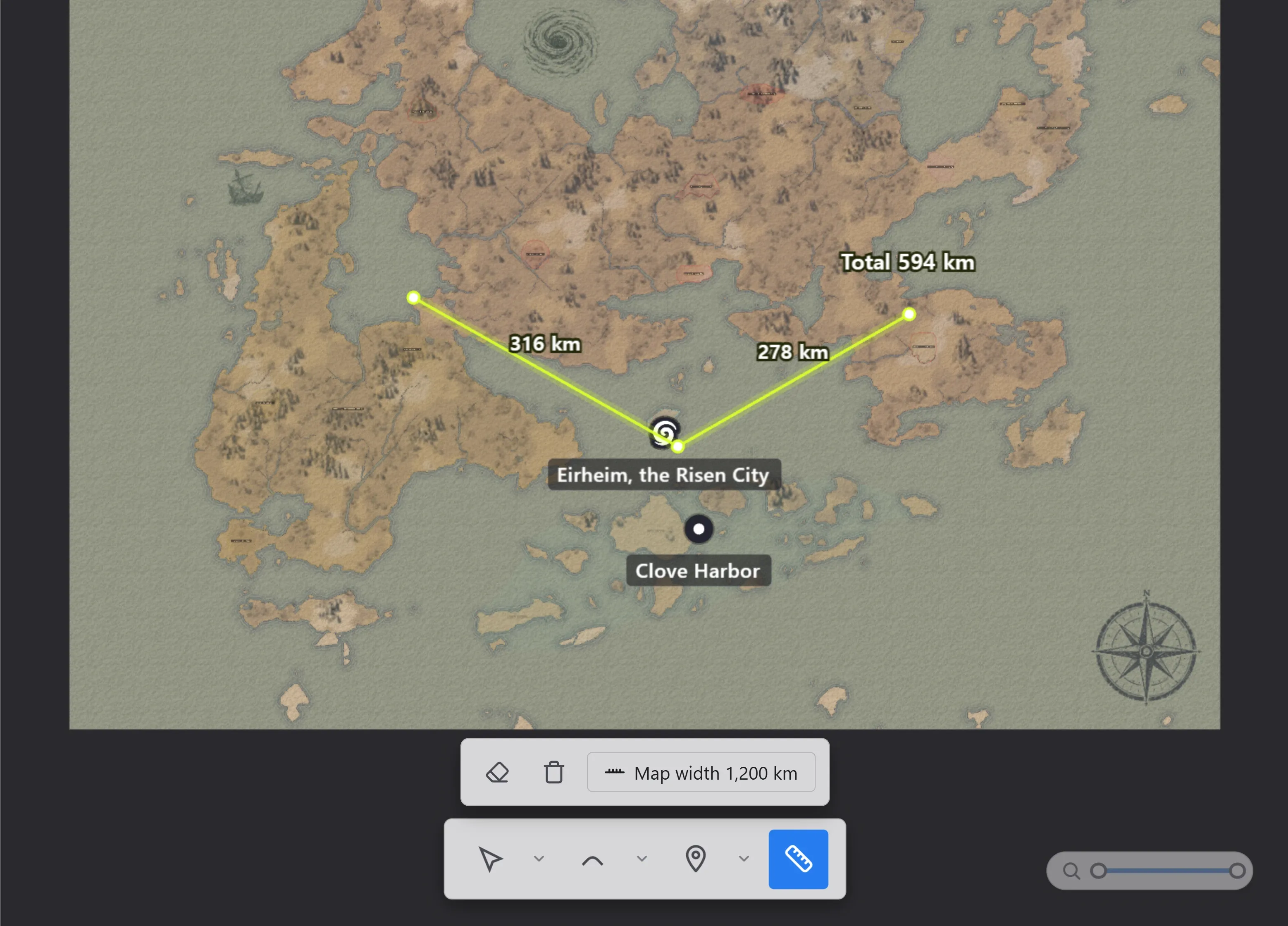
Cómo se usa
Sección titulada «Cómo se usa»| Acción | Descripción |
|---|---|
| Clic | Añade un punto. Sigue haciendo clic para prolongar la línea. |
| Arrastrar | Traza un tramo de un solo gesto. |
| Arrastrar un punto | Mueve un punto ya colocado. Las distancias se recalculan. |
Intro o doble clic | Termina la línea actual. El siguiente clic empieza otra. |
| Clic derecho | Coloca un punto final donde has hecho clic y termina la línea. |
Retroceso | Quita el último punto de la línea que estás dibujando. |
Con la regla seleccionada, la barra de opciones aparece sobre la barra de herramientas. Activa el borrador y haz clic en un punto o una línea para eliminarlo, o usa Borrar todo para quitarlo todo de una vez.
Las mediciones se mantienen al cambiar de herramienta y vuelven a mostrarse cuando regresas a la regla. No se guardan en el archivo.
Medir áreas
Sección titulada «Medir áreas»La flecha que hay junto a la regla en la barra de herramientas alterna entre Regla y Área. El botón de modo de la barra de opciones también lo cambia.
En el modo de área, los puntos que colocas cierran una forma y el tamaño del área encerrada se muestra en su centro. Úsalo para valorar lo grande que es un país o un lago.
Los dos modos comparten las mismas líneas. Pasa al modo de área una línea que has trazado para medir distancias y lees su tamaño sin volver a dibujarla; al volver atrás se muestran de nuevo las distancias por tramo. Con una escala definida, las áreas se muestran en km².
Escala del mapa
Sección titulada «Escala del mapa»El botón Definir la escala de la barra de opciones establece el tamaño real del mapa.
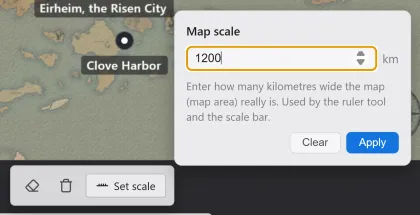
Indica cuántos kilómetros de ancho mide realmente el mapa y la regla mostrará las distancias en km. Sin escala, las distancias se muestran en unidades internas.