
Cuadrícula y curvas de nivel
El mapa puede mostrar una superposición de cuadrícula y otra de curvas de nivel. Sus botones están junto a la fila de la opacidad, en el panel izquierdo del modo de edición de fondo. Cada botón abre una ventana de ajustes, y esos ajustes se guardan en cada mapa y viajan con el archivo del proyecto.
Cuadrícula
Sección titulada «Cuadrícula»Dibuja una cuadrícula sobre todo el mapa. Resulta útil para calcular distancias o para el movimiento por casillas en los juegos de rol de mesa.
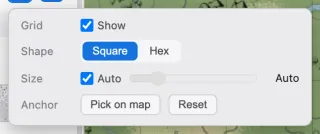
| Elemento | Qué hace |
|---|---|
| Mostrar | Activa y desactiva la cuadrícula. |
| Forma | Elige una cuadrícula cuadrada o hexagonal. |
| Tamaño | El tamaño de la celda. Con Auto activado, sigue al tamaño del mapa. |
| Anclaje | Dónde empieza la cuadrícula. Pulsa Elegir en el mapa y haz clic en el mapa para definirlo; Restablecer devuelve el valor predeterminado. |
Curvas de nivel
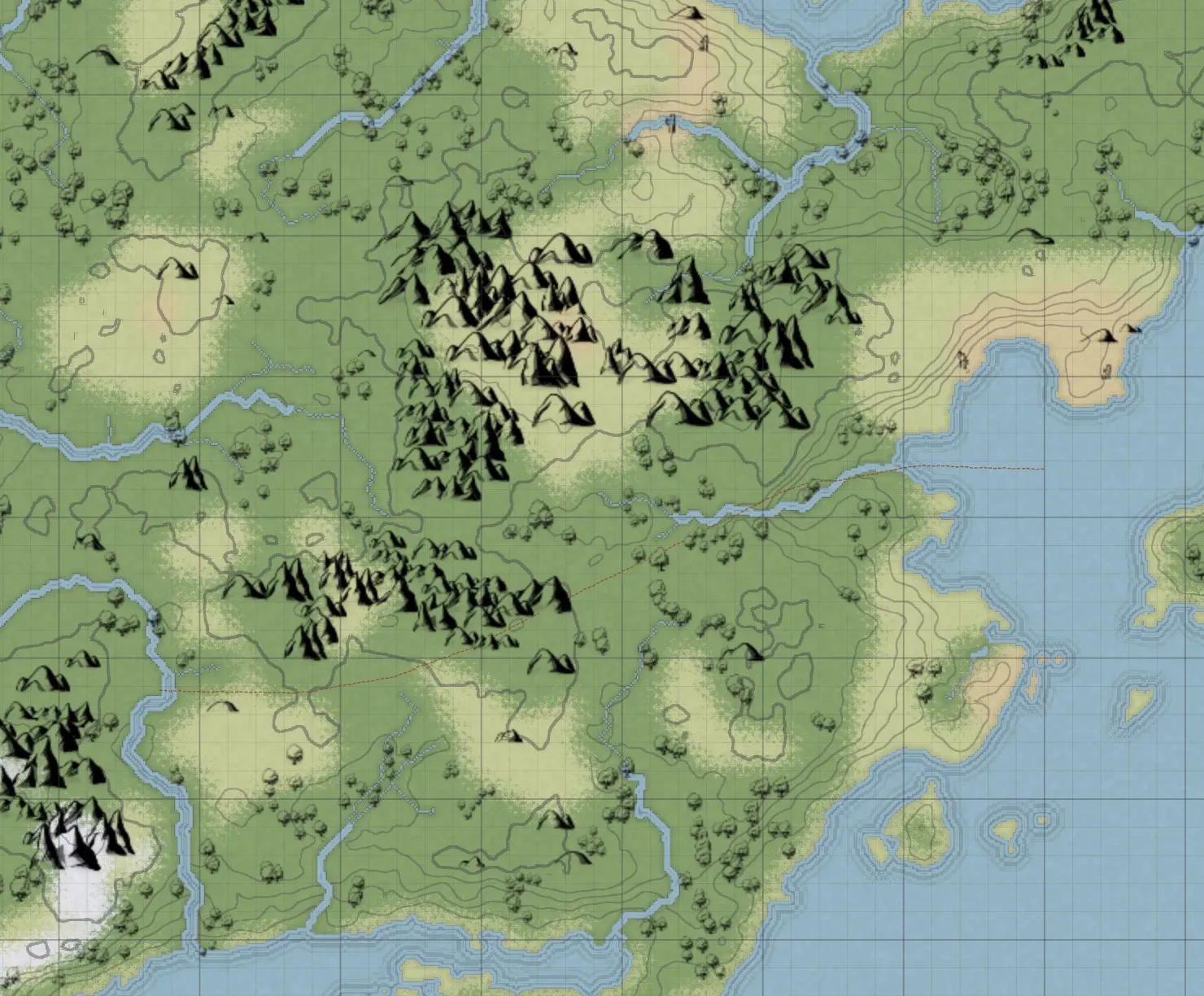
Sección titulada «Curvas de nivel»Dibuja curvas de nivel que siguen las altitudes del terreno generado. Las líneas se mantienen finas como un cabello a cualquier zoom y, allí donde una pendiente pronunciada las junta, se leen como un sombreado sutil.
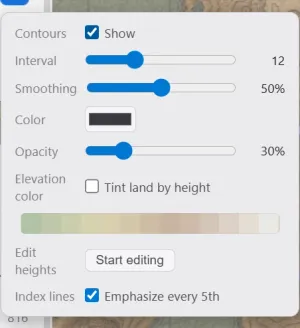
| Elemento | Qué hace |
|---|---|
| Mostrar | Activa y desactiva las curvas de nivel. |
| Equidistancia | La diferencia de altitud entre curvas. Los valores pequeños dibujan líneas más densas. |
| Suavizado | Cuánto se liman los pequeños zigzags. Incluso al máximo, una cima pequeña conserva su anillo cerrado. |
| Color | El color de las líneas. |
| Opacidad | La fuerza de las líneas. |
| Curvas maestras | Destaca una de cada 5 líneas para leer mejor las altitudes. |
Las altitudes vienen del generador de terreno. Un mapa pintado solo con el pincel tiene altitudes planas y no muestra ninguna curva de nivel. Pintar agua sobre terreno generado baja ese punto al nivel del mar, lo que también borra sus curvas.
Color por altitud
Sección titulada «Color por altitud»Al activar Color por altitud en la ventana de las curvas de nivel, la tierra se tiñe según su altitud, como un atlas separa las tierras bajas de las altas montañas. Funciona por su cuenta, con las curvas de nivel activadas o sin ellas.
| Control | Qué hace |
|---|---|
| Color por altitud | Activa y desactiva el tinte por altitud. |
| Degradado | Previsualiza la rampa de colores. Haz clic en la rampa para abrir su editor. |
| Intensidad del tinte | La fuerza con la que el tinte se posa sobre el terreno. |
Al hacer clic en la rampa se abre un editor donde defines tú mismo los colores. Haz clic en un punto vacío de la rampa para añadir ahí una parada de color a esa altitud, y después arrastra las paradas o cambia su color y su posición. El mínimo son dos paradas.
Escalonado, en ese mismo editor, divide los colores en franjas según la equidistancia, de modo que cada límite de color cae exactamente sobre una curva de nivel. Con la opción desactivada, los colores se funden de forma continua según la altitud.
Editar las altitudes
Sección titulada «Editar las altitudes»Empezar a editar, en la fila Editar las altitudes de la ventana de las curvas de nivel, te permite elevar y rebajar la tierra directamente. Las altitudes solo se ven como curvas de nivel y como color por altitud, así que el botón solo funciona mientras se muestran las curvas.
| Control | Qué hace |
|---|---|
| Elevar / Rebajar | Si el pincel sube o baja la altitud. |
| Tamaño | El tamaño del pincel. |
| Intensidad | Cuánto cambia la altitud por trazo. |
| Listo | Termina la edición de altitudes y vuelve a la herramienta que estabas usando. |
Solo cambia la altitud; el color del terreno se mantiene tal cual. El agua queda intacta y rebajar nunca empuja la tierra por debajo del nivel del mar. Un trazo es un paso de deshacer.