
Sellos
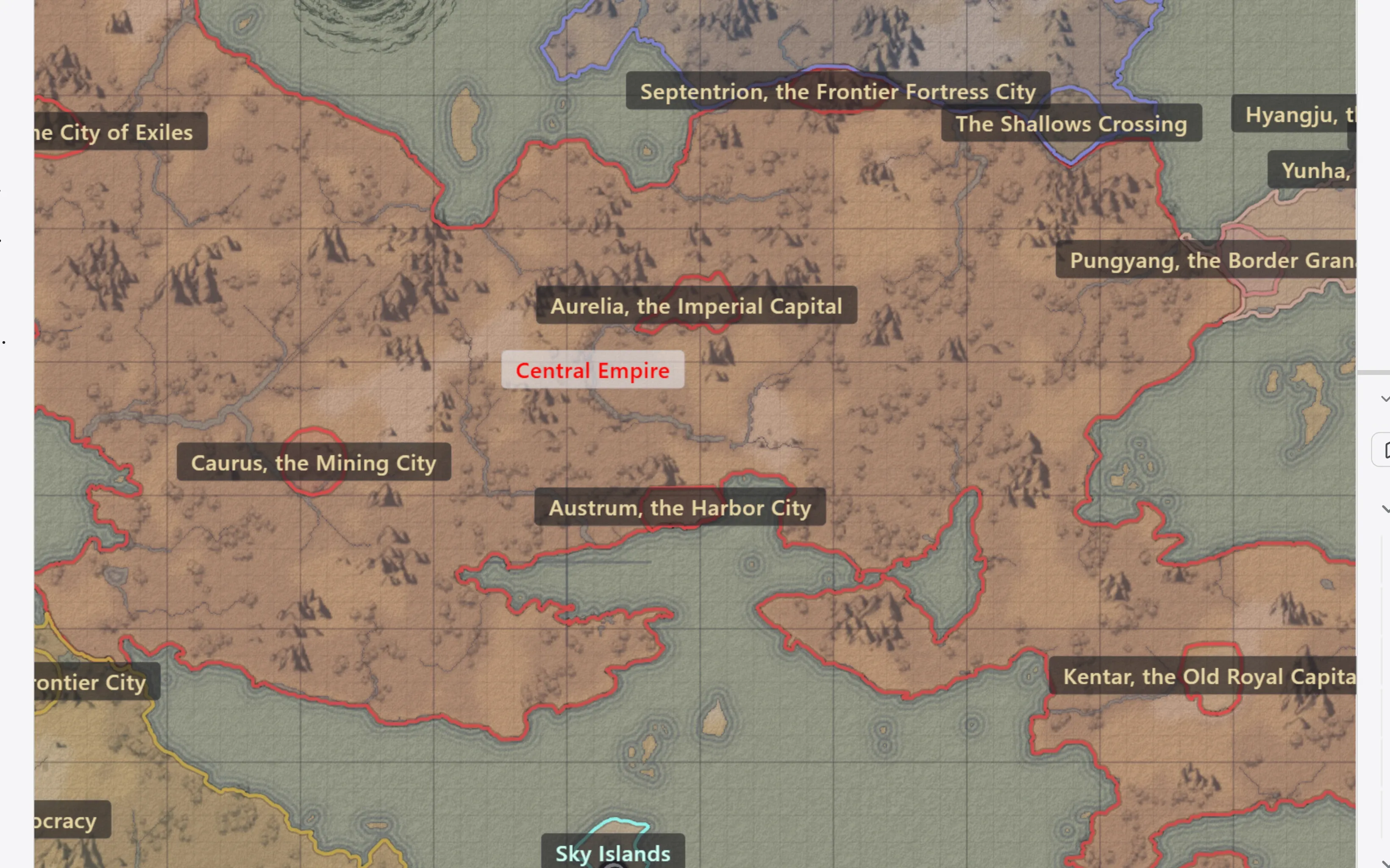
Los sellos son iconos dibujados a mano, como montañas, colinas y árboles. Esparcidos por el mapa, ayudan a darle un aire de mapa real. Los sellos forman parte del fondo del mapa y se dibujan debajo de las regiones y los marcadores.
Cómo se colocan
Sección titulada «Cómo se colocan»Selecciona la herramienta Sellos en el modo de edición de fondo. Elige una categoría y un sello en el panel derecho y arrastra sobre el lienzo para colocarlos.
En la barra de opciones inferior eliges qué sello colocar, cuántos y de qué tamaño, o borras los sellos colocados.
| Elemento | Qué hace |
|---|---|
| Categoría | Elige la categoría de los sellos que se colocan. Al pulsar la casilla de al lado puedes elegir un sello concreto de esa categoría o el aleatorio (?). |
| Pincel | Define cuántos sellos se colocan de una vez. |
| Tamaño | El tamaño de cada sello. Va de ×0.5 a ×3.0, y el valor inicial es Predeterminado. Al agrandarlo, se borran los sellos que ya había en la zona que cubre ese sello. |
| Borrar | Cuando está activado, quita los sellos colocados. A su lado aparece un botón para elegir qué tipos de sello se borran. |
Todos, la opción predeterminada de ese botón, borra todos los sellos. Si eliges categorías, solo se borran las categorías elegidas. Si eliges varias categorías, el botón muestra cuántas has elegido, por ejemplo 2 tipos.
Las categorías integradas son Montañas, Montañas redondeadas, Árboles redondeados, Árboles puntiagudos, Colinas y Desierto.
Para esparcir sellos automáticamente junto con la generación del terreno, usa la colocación de sellos del generador de terreno.
Elegir un sello (panel derecho)
Sección titulada «Elegir un sello (panel derecho)»Con la herramienta Sellos seleccionada, el panel derecho muestra los sellos de todas las categorías.
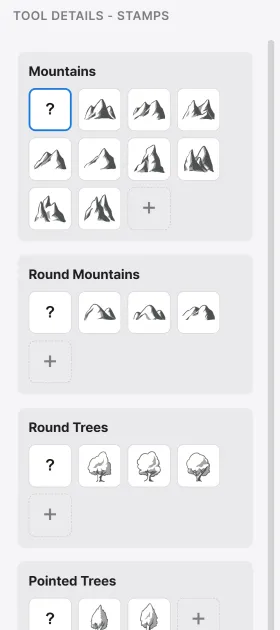
| Elemento | Qué hace |
|---|---|
| Miniatura | Haz clic para convertir ese sello en el que se coloca. |
? | Aleatorio. Cada colocación deja un sello al azar de esa categoría. |
+ | Registra un sello tuyo con Añadir imagen. |
| Añadir categoría | Crea una categoría nueva. Las categorías que creas se pueden eliminar. |
Color y tamaño (panel izquierdo)
Sección titulada «Color y tamaño (panel izquierdo)»La sección Sellos del panel izquierdo ajusta el color y el tamaño de cada categoría.
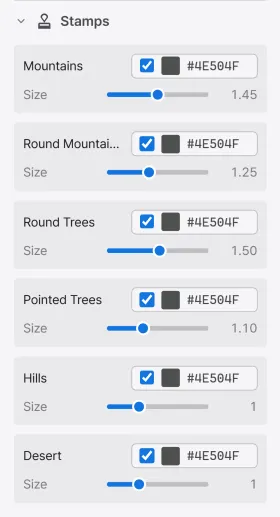
| Elemento | Qué hace |
|---|---|
| Colorear | Cuando está activado, los sellos se dibujan como siluetas planas del color elegido; cuando está desactivado, se usa el dibujo original tal cual. |
| Color | El color que usa Colorear. |
| Tamaño | El multiplicador de tamaño de los sellos de esa categoría. Se aplica también a los sellos ya colocados. |
Estos valores se guardan en los preajustes de estilo.
Tus propios sellos
Sección titulada «Tus propios sellos»Registra tus propios sellos con Añadir imagen. Arrastra para elegir la zona que quieres usar; se muestra una vista previa del sello sobre el terreno junto con el intervalo de alturas de los demás sellos de la categoría. Se recomienda un PNG con fondo transparente. También puedes crear categorías nuevas para agruparlos.