
Gestionar los sitios subidos
Actualizar
Sección titulada «Actualizar»-
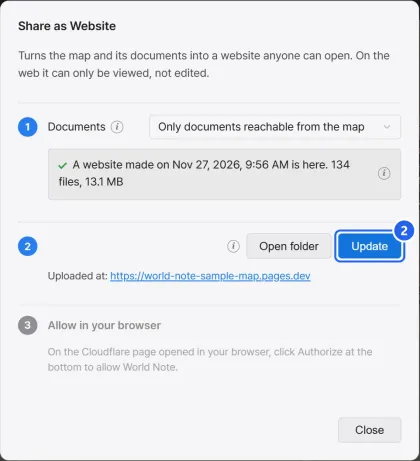
Después de cambiar el proyecto, pulsa Compartir como sitio web en el encabezado Jerarquía del mapa.
-
Pulsa Actualizar y, en la página de Cloudflare que se abre en el navegador, pulsa Authorize, abajo. Cuando el sitio se ha vuelto a crear y se ha subido, los cambios aparecen en la misma dirección.
- Si se ha borrado la carpeta donde se creó el sitio por última vez, primero se abre una ventana para elegir una carpeta.
Retirar
Sección titulada «Retirar»-
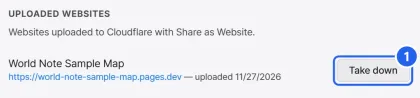
En Sitios subidos, en Ajustes > General, pulsa Retirar junto al sitio que quieras retirar.
-
En el cuadro de confirmación, pulsa Retirar y, en la página de Cloudflare que se abre en el navegador, pulsa Authorize, abajo. Un sitio retirado ya no se puede ver en su dirección.
En detalle
Sección titulada «En detalle»La lista de sitios subidos
Sección titulada «La lista de sitios subidos»
La lista de sitios subidos
Sección titulada «La lista de sitios subidos»Sitios subidos muestra los sitios web subidos con World Note desde este ordenador. De cada sitio se muestran el título (el nombre de la carpeta del proyecto), la dirección y el día en que se subió por última vez. Haz clic en una dirección para abrirla en el navegador.
Los sitios se distinguen por la carpeta del proyecto desde la que se subieron. Si mueves o cambias el nombre de la carpeta del proyecto, se sube como un sitio nuevo.
Los sitios subidos desde otro ordenador no aparecen en la lista. Esos sitios se borran en Workers & Pages, en el panel de Cloudflare.
Quitar de la lista
Sección titulada «Quitar de la lista»
Quitar de la lista
Sección titulada «Quitar de la lista»Si la cuenta de Cloudflare que has autorizado no tiene ese sitio, World Note ofrece Quitar de la lista en lugar de Retirar. Ocurre cuando has autorizado una cuenta distinta de aquella en la que se subió el sitio, o cuando el sitio ya se borró en el panel de Cloudflare.
Quitar de la lista lo borra solo de esta lista y deja como está el sitio que quede en Cloudflare. Si has autorizado otra cuenta, pulsa Cancelar, inicia sesión en el navegador con la cuenta en la que se subió el sitio y vuelve a pulsar Retirar.
Si has autorizado otra cuenta
Sección titulada «Si has autorizado otra cuenta»
Si has autorizado otra cuenta
Sección titulada «Si has autorizado otra cuenta»Si después de pulsar Actualizar autorizas una cuenta de Cloudflare distinta de aquella en la que se subió el sitio, el cuadro de diálogo lo indica y se abre un campo para elegir el nombre del sitio. Si lo subes así, se crea un sitio nuevo en la cuenta autorizada y el sitio original queda como está.
Para actualizarlo en la misma dirección, cierra el cuadro de diálogo, inicia sesión en el navegador con la cuenta en la que se subió el sitio y vuelve a pulsar Actualizar.