
Estilo de región y visibilidad según el zoom
Panel Estilo
Sección titulada «Panel Estilo»Selecciona una región y el panel Estilo aparece en la parte superior del panel derecho, donde ajustas el color de relleno, el contorno y la opacidad. El estilo de región predeterminado del proyecto se define en los ajustes, y las regiones recién creadas lo siguen.
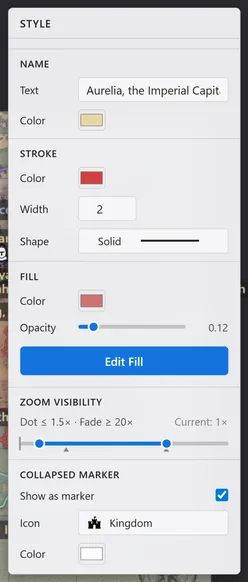
| Elemento | Descripción |
|---|---|
| Nombre | Define el texto del nombre que se muestra en el mapa y el color de la etiqueta. |
| Ocultar el nombre en el mapa | Cuando está activado, la etiqueta desaparece del mapa y de las imágenes exportadas. Solo quedan el color y el borde. El nombre se mantiene en el panel Jerarquía del mapa y en los documentos, y la región se puede seguir seleccionando desde la jerarquía. |
| Borde | Define el color, el grosor y el estilo de línea del contorno (continuo, discontinuo, etc.). |
| Relleno | Define el color y la opacidad del relleno. Editar el relleno abre el modo de relleno con imagen, tratado en Rellenar una región con una imagen. |
| Visibilidad según el zoom | Define, con los dos tiradores, el zoom en el que esta región se reduce a un punto y aquel en el que se atenúa. |
| Marcador contraído | Cuando está activado, la región se muestra como un marcador con el icono y el color elegidos en lugar de reducirse a un punto. |
Visibilidad según el zoom
Sección titulada «Visibilidad según el zoom»Una región nunca desaparece del todo solo por su tamaño. Cuando se vuelve demasiado pequeña en pantalla se reduce a un solo punto, y cuando crece hasta llenar la pantalla pasa a un fondo tenue.
Puedes ajustar estos umbrales región por región con el control deslizante Visibilidad según el zoom del panel Estilo. Por debajo del zoom elegido la región se muestra como un punto; por encima, se atenúa. Así escalonas qué información aparece en cada nivel de zoom.
También puedes escribir valores en los campos Zoom mín. y Zoom máx. que hay bajo el control deslizante. La escala es logarítmica, así que un píxel abarca un tramo mayor cuanto más alto es el valor. Usa los campos para aplicar el mismo umbral a varias regiones o para fijar un valor exacto. Un valor fuera del intervalo se ajusta al extremo más cercano.
El número que hay sobre el control deslizante es el intervalo que has definido, y el de la derecha es el zoom actual de la vista. Ajusta uno mirando el otro. Llevar un tirador hasta su extremo significa sin límite por ese lado, así que la región nunca se reduce a un punto ni se atenúa.